Domain dvd-kinder.de kaufen?
Wir ziehen mit dem Projekt
dvd-kinder.de um.
Sind Sie am Kauf der Domain
dvd-kinder.de interessiert?
domain@kv-gmbh.de · 0541-91531010
Domain dvd-kinder.de kaufen?
Woran erkenne ich eine Daten-DVD und eine Video-DVD?
Eine Daten-DVD enthält normalerweise Dateien und Ordner, die auf einem Computer geöffnet werden können. Sie hat oft eine höhere Speicherkapazität als eine Video-DVD. Eine Video-DVD enthält hingegen meistens Filme oder Videos, die auf einem DVD-Player oder einem Computer mit einem DVD-Laufwerk abgespielt werden können. Video-DVDs haben oft eine begrenzte Speicherkapazität und sind im DVD-Video-Format codiert. **
Welche Video Format für DVD Player?
Welche Video Format für DVD Player ist am besten geeignet? Gibt es spezifische Formate, die von den meisten DVD Playern unterstützt werden? Sollte ich meine Videos in einem bestimmten Format konvertieren, um sicherzustellen, dass sie auf jedem DVD Player abgespielt werden können? Gibt es Unterschiede in der Kompatibilität von Videoformaten zwischen verschiedenen DVD Playern? Welche Empfehlungen gibt es für die optimale Videoformatierung für die Wiedergabe auf DVD Playern? **

Ähnliche Suchbegriffe für Gilisoft-Video-Watermark-Eraser
Top-Angebote
Produkte zum Begriff Gilisoft-Video-Watermark-Eraser:
-
Gilisoft Image Watermark EraserGilisoft Image Watermark Eraser: Machen Sie unerwünschte Objekte in Sekunden unsichtbar Haben Sie jemals ein Foto gemacht, das fast perfekt war, außer für ein störendes Wasserzeichen oder eine unschöne Person im Hintergrund? Es passiert den Besten von uns. Aber keine Sorge, denn Gilisoft Image Watermark Eraser ist hier, um zu helfen. Mit diesem leistungsstarken Tool können Sie unerwünschte Objekte wie Logos, Texte, Datumsstempel, Wasserzeichen, Akne und sogar Menschen schnell und einfach aus Ihren Bildern entfernen. Interessiert? Lesen Sie weiter und entdecken Sie, warum Sie Gilisoft Image Watermark Eraser kaufen sollten! Was ist Gilisoft Image Watermark Eraser? Gilisoft Image Watermark Eraser ist eine benutzerfreundliche Software, die entwickelt wurde, um unerwünschte Objekte aus Ihren Fotos zu entfernen. Egal, ob es sich um Wasserzeichen, Logos, Texte oder andere störende Elemente handelt, diese Software kann sie verschwinden lassen, als wären sie nie da gewesen. Das Beste daran? Sie benötigen keine speziellen Bearbeitungsfähigkeiten. Mit nur wenigen Klicks können Sie Ihre Fotos in Sekunden bis Minuten auf magische Weise korrigieren. Exklusive Funktionen von Gilisoft Image Watermark Eraser Wasserzeichen von Fotos entfernen Entfernen Sie unerwünschte Objekte aus Ihren Bildern, wie Logos, Wasserzeichen, Stromleitungen, Menschen, Texte oder andere unerwünschte Artefakte. Beste Wasserzeichen-Entfernung Das beste Inpainting-Tool für Fotos – ein brandneues Werkzeug, um jedes Wasserzeichen mit wenigen einfachen Schritten aus Ihrem Foto zu entfernen. Keine komplizierte Bearbeitung mehr! Batch-Verarbeitung von Wasserzeichen In manchen Fotos gibt es mehrere Wasserzeichen, die in verschiedenen oder gleichen Zeiträumen erscheinen. Mit diesem Tool können Sie alle Wasserzeichen auf einmal entfernen. Batch-Verarbeitung von Fotos Wenn Sie viele Fotos (auch in verschiedenen Bildformaten) haben, die Wasserzeichen entfernen müssen, kann dieses Tool Ihnen auch bei der Batch-Verarbeitung der Bilder helfen. Unterstützung fast aller Fotoformate Das Tool zur Entfernung von Bildwasserzeichen kann fast alle gängigen Bildformate lesen, einschließlich JPG, PNG, BMP und mehr Formate aus dem Internet usw. Export in Originalfotoformate Es ist nicht notwendig, sich um ein Bildformat mit einem Wasserzeichen zu kümmern, und das Originalbildformat bleibt nach der Entfernung des Wasserzeichens erhalten. Textwasserzeichen zu Fotos hinzufügen Textwasserzeichen sind eine sehr effektive Möglichkeit, das Eigentum an diesen Bildern zu deklarieren. Dieses Tool hilft Ihnen, Text/Wörter (wie Datum, Autorname, Urheberrechtsinformationen, Urheberrechtssymbol usw.) auf das Bild zu setzen. Bilderwasserzeichen zu Fotos hinzufügen Es ermöglicht Ihnen, benutzerdefinierte Wasserzeichen (Bild oder Text) zu Ihren Bildern hinzuzufügen. Dies ist nützlich, wenn Sie Ihre Urheberrechte schützen oder Kommentare zu Ihren Fotos hinzufügen möchten. Formwasserzeichen zu Fotos hinzufügen Fügen Sie Formwasserzeichen zum Bild hinzu, um die Aufmerksamkeit auf die Person oder das Objekt zu lenken. Eine Möglichkeit ist es, einen „Pfeil“ hinzuzufügen, der auf diese Person/dieses Objekt zeigt. Weitere Bearbeitungsfunktionen Dies ist ein unverzichtbarer Fotoeditor für Sie. Funktionen wie Zuschneiden, Drehen, Spiegeln, Farbe anpassen, Filter ... und viele weitere Funktionen sind enthalten oder werden in dieses Tool hinzugefügt. Warum sollten Sie Gilisoft Image Watermark Eraser kaufen? Es gibt viele Gründe, warum Sie Gilisoft Image Watermark Eraser kaufen sollten. Hier sind einige davon: Einfache Bedienung: Benutzerfreundliche Oberfläche, die keine technischen Kenntnisse erfordert. Schnelle Ergebnisse: Entfernen Sie unerwünschte Objekte in Sekunden bis Minuten. Vielfältige Unterstützung: Kompatibel mit den meisten gängigen Bildformaten. Flexibilität: Batch-Verarbeitung von Fotos und Wasserzeichen. Zusätzliche Bearbeitungsfunktionen: Zuschneiden, Drehen, Spiegeln, Farbe anpassen und mehr. Wie funktioniert Gilisoft Image Watermark Eraser? Die Verwendung von Gilisoft Image Watermark Eraser ist denkbar einfach. Hier sind die Schritte, die Sie befolgen müssen: Laden Sie die Software herunter und installieren Sie sie auf Ihrem Computer. Starten Sie die Software und wählen Sie das Bild aus, das Sie bearbeiten möchten. Markieren Sie das unerwünschte Objekt oder Wasserzeichen, das Sie entfernen möchten. Klicken Sie auf "Entfernen" und beobachten Sie, wie das Tool die Magie in Sekunden vollbringt. Speichern Sie Ihr bearbeitetes Bild im Originalformat. Tipps zur Verwendung von Gilisoft Image Watermark Eraser Um das Beste aus Gilisoft Image Watermark Eraser herauszuholen, beachten Sie diese nützlichen Tipps: Verwenden Sie die Batch-Verarbeitungsfunktion, um mehrere Bilder gleichzeitig zu bearbeiten. Nutzen Sie die Funktion zum Hinzufügen von Text- und Bildwasserzeichen, um Ihre Fotos zu personalisieren und zu schützen. Experimentieren Sie mit den verschiedenen Bearbeitungsfunktionen, u...23,95 €*Versand: 0,00 €Sichere Weiterleitung zum Anbieter
-
Gilisoft Movie DVD CreatorGilisoft Movie DVD Creator: Ihr Tor zu Fantastischen DVDs In einer Welt, die von digitalen Medien überflutet ist, bleibt der Charme einer gut gestalteten DVD unübertroffen. Hier kommt der Gilisoft Movie DVD Creator ins Spiel. Diese bemerkenswerte Software von Hersteller bietet Ihnen die Möglichkeit, Ihre wertvollsten Erinnerungen – sei es von Urlauben, Hochzeiten oder Familienfeiern – in atemberaubende DVDs zu verwandeln, die Sie mit Freunden und Familie teilen können. Mit nur wenigen Klicks erstellen Sie DVDs, die sowohl professionell als auch persönlich sind. Was macht Gilisoft Movie DVD Creator? Mit GiliSoft Movie DVD Creator können Sie all Ihre Lieblingsvideos ohne Probleme in fantastische DVD-Filme verwandeln. Neben dem Brennen von DVDs im DVD-Format ermöglicht Ihnen der Movie DVD Creator auch, DVD-Videos als DVD-Ordner und ISO-Dateien zu exportieren. Darüber hinaus bietet die Software Vorlagen für stilvolle Menüs und die Möglichkeit, Hintergrundbilder und Musik für eine persönlichere Note einzufügen. Sie können auch Videosegmente schneiden, Menütitel und Eröffnungsfilme hinzufügen sowie Untertitel und Audiotracks laden, um eine noch individuellere DVD zu erstellen. Schnell und einfach zu bedienen, brennen Sie DVD-Filme mit nur wenigen Klicks! Exklusive Funktionen des Gilisoft Movie DVD Creator Unterstützung aller Formate Keine Notwendigkeit, zusätzliche Videocodecs zu installieren. Erstellen Sie DVDs aus fast allen Videoformaten, einschließlich AVI, XviD, DivX, MP4, MPG, MPEG, WMV, ASF, RM, RMVB, MOV, QT, M1V, M2V, M4V, DAT, VOB, MOD, DV, 3GP, 3G2, FLV, F4V, OGM, H.264/AVC, MKV, M2TS, M2T, MTS und TS. Kostenlose DVD-Menüvorlagen GiliSoft Movie DVD Creator bietet eine Bibliothek mit professionell gestalteten DVD-Menühintergründen und Rahmen. Sie können auch Ihre eigenen Fotos und Grafiken als Menühintergründe verwenden, Kapiteltasten beliebig auf dem Bildschirm anordnen und Menütitel und Untertitel anpassen. Mehrere Ausgabeoptionen Konvertieren und brennen Sie alle gängigen Videoformate, HD-Videos und Camcordervideos, die mit dem iPhone, anderen Smartphones und DV aufgenommen wurden, auf DVD. Neben dem Brennen von DVDs im DVD-Format können Sie Videos auch in DVD-Ordner und ISO-Dateien umwandeln. Leistungsstarke Videobearbeitungsfunktionen Schneiden Sie Videodateien zu, um den schwarzen Rand zu entfernen; kürzen Sie die Videolänge, um Ihre Lieblingsclips zu erfassen; passen Sie Helligkeit, Kontrast, Sättigung und Effekte der Videos an; fügen Sie Untertitel und Wasserzeichen zum Video hinzu. Hervorragende Ausgabequalität Je nach DVD-Kapazität berechnet die Software automatisch die Bitrate, um so viele Filme wie möglich zu brennen. Sie können immer ein perfektes Gleichgewicht zwischen DVD-Filmspeicherung und Bildqualität finden. Kompatibel mit allen DVD-Discs und -Playern Der Gilisoft Movie DVD Creator kann mit hoher Geschwindigkeit auf alle DVD-Discs brennen. Unterstützt alle gängigen DVD-Discs: DVD-5 und DVD-9; DVD-R, DVD+R, DVD-RW, DVD+RW, DVD+R DL, DVD-R DL, DVD-RAM. Unterstützt PAL- und NTSC-TV-Standards. Vorteile des Gilisoft Movie DVD Creator Umfangreiche Formatunterstützung: Kein Bedarf an zusätzlichen Codecs. Konvertieren Sie fast jedes Videoformat. Benutzerfreundliche Oberfläche: Einfaches Importieren von Videoclips und Brennen auf DVD. Personalisierte Menüs: Erstellen Sie stilvolle und benutzerdefinierte DVD-Menüs. Hochwertige Ausgabe: Perfekte Balance zwischen Speicherplatz und Bildqualität. Vielseitige Ausgabeoptionen: DVD-Discs, DVD-Ordner und ISO-Dateien. Leistungsstarke Bearbeitungsfunktionen: Schneiden, trimmen und anpassen von Videos. Weitere Funktionen, die Sie benötigen könnten Echtzeitvorschau Vorschau von Videos und Fotos in Echtzeit während der Bearbeitung, um den Effekt sicherzustellen. Lautstärke anpassen Passen Sie die Lautstärke von Videos und Hintergrundmusik für bessere Effekte frei an. Benutzerfreundliche Oberfläche Importieren Sie mühelos einige Videoclips und brennen Sie sie mühelos auf eine DVD. DVD-Einstellungen anpassen Automatisches Hinzufügen von Letterbox zu Ziel-DVD, Anpassung der Ausgabengröße, Anpassung der Ausgabequalität. Weitere Funktionen Brennen auf jede leere aufnehmbare und wiederbeschreibbare DVD. Brennen Sie Video-DVDs ohne Menü, mit Textmenü oder dynamischem DVD-Menü. Der Gilisoft Movie DVD Creator ist die ideale Lösung für alle, die ihre Lieblingsvideos in hochwertige DVDs umwandeln möchten. Mit seiner umfangreichen Formatunterstützung, benutzerfreundlichen Oberfläche und leistungsstarken Bearbeitungsfunktionen bietet diese Software alles, was Sie benötigen, um Ihre wertvollen Erinnerungen zu bewahren und zu teilen. Zögern Sie nicht länger und Gilisoft Movie DVD Creator kaufen , um Ihre Videos in erstklassige DVDs zu verwandeln. Egal, ob für den persönlichen Gebrauch oder zum Teilen mit Freunden und Familie, der Gilisoft Movie DVD Creator kaufen ist die beste Wahl für Ihre DVD-Erstellungsbedürfnisse. Betriebssystem XP/Vista/7/8/10 (32 Bits &64 ...31,95 €*Versand: 0,00 €Sichere Weiterleitung zum Anbieter
-
Gilisoft Movie DVD ConverterGilisoft Movie DVD Converter: Ihr Ultimativer Filmkonverter In einer Zeit, in der wir von digitalen Medien umgeben sind, ist es dennoch wichtig, physische Kopien unserer wertvollen Filme und Erinnerungen zu haben. Hier kommt der Gilisoft Movie DVD Converter ins Spiel. Diese außergewöhnliche Software von Hersteller bietet Ihnen die Möglichkeit, all Ihre Lieblingsfilme in fantastischen DVD-Qualität zu konvertieren und zu brennen. Ob es Ihre Urlaubsfilme, Hochzeitsvideos oder Familienerinnerungen sind, der Gilisoft Movie DVD Converter macht es einfach, diese Schätze mit Freunden und Familie zu teilen. Was macht Gilisoft Movie DVD Converter? Mit GiliSoft Movie DVD Converter können Sie all Ihre Lieblingsvideos in DVD-Filme umwandeln, ohne einen Finger zu rühren. Die Software ermöglicht es Ihnen, DVDs zu brennen, DVD-Ordner zu erstellen und ISO-Dateien zu exportieren. Sie können stilvolle Menüs erstellen, Hintergrundbilder und Musik hinzufügen, Videosegmente ausschneiden, Menütitel und Eröffnungsfilme hinzufügen, sowie Untertitel und Audiotracks laden, um eine personalisierte DVD zu erstellen. Schnell und einfach zu bedienen, können Sie DVD-Filme mit nur wenigen Klicks brennen! Exklusive Funktionen des Gilisoft Movie DVD Converter Volle Formatunterstützung Sie müssen keine zusätzlichen Video-Codecs installieren. Der Gilisoft Movie DVD Converter unterstützt fast alle Videoformate, einschließlich AVI, XviD, DivX, MP4, MPG, MPEG, WMV, ASF, RM, RMVB, MOV, QT, M1V, M2V, M4V, DAT, VOB, MOD, DV, 3GP, 3G2, FLV, F4V, OGM, H.264/AVC, MKV, M2TS, M2T, MTS und TS. Kostenlose DVD-Menüvorlagen GiliSoft Movie DVD Converter bietet eine Bibliothek professionell gestalteter DVD-Menü-Hintergründe und Rahmen. Sie können auch Ihre eigenen Fotos und Grafiken als Menü-Hintergründe verwenden, Kapiteltasten beliebig auf dem Bildschirm anordnen und Menütitel und Untertitel anpassen. Mehrere Ausgabeoptionen Konvertieren und brennen Sie alle gängigen Videoformate, HD-Videos und Camcorder-Videos, die mit dem iPhone, anderen Smartphones und DV aufgenommen wurden, auf DVD. Neben dem Brennen von DVD-Format-Discs können Sie Videos auch in DVD-Ordner und ISO-Dateien umwandeln. Leistungsstarke Videobearbeitungsfunktion Schneiden Sie Videodateien zu, um den schwarzen Rand zu entfernen; Kürzen Sie die Videolänge, um Ihre Lieblingsclips zu erfassen; Passen Sie Helligkeit, Kontrast, Sättigung und Effekt der Videos an; Fügen Sie Untertitel und Wasserzeichen zum Video hinzu. Hervorragende Ausgabequalität Je nach DVD-Kapazität berechnet die Software automatisch die Bitrate, um so viele Filme wie möglich zu brennen. Sie können immer ein perfektes Gleichgewicht zwischen DVD-Filmspeicherung und Bildqualität finden. Kompatibel mit allen DVD-Discs und -Playern Der Gilisoft Movie DVD Converter kann mit hoher Geschwindigkeit auf alle DVD-Discs brennen. Unterstützt alle gängigen DVD-Discs: DVD-5 und DVD-9; DVD-R, DVD+R, DVD-RW, DVD+RW, DVD+R DL, DVD-R DL, DVD-RAM. Unterstützt PAL- und NTSC-TV-Standards. Vorteile des Gilisoft Movie DVD Converter Breite Formatunterstützung: Kein Bedarf an zusätzlichen Codecs. Konvertieren Sie fast jedes Videoformat. Benutzerfreundliche Oberfläche: Einfaches Importieren von Videoclips und Brennen auf DVD. Personalisierte Menüs: Erstellen Sie stilvolle und benutzerdefinierte DVD-Menüs. Hochwertige Ausgabe: Perfekte Balance zwischen Speicherplatz und Bildqualität. Mehrere Ausgabeoptionen: DVD-Discs, DVD-Ordner und ISO-Dateien. Leistungsstarke Bearbeitungsfunktionen: Schneiden, trimmen und anpassen von Videos. Der Gilisoft Movie DVD Converter ist die perfekte Lösung für alle, die ihre Lieblingsvideos in hochwertige DVD-Filme umwandeln möchten. Mit seiner breiten Formatunterstützung, benutzerfreundlichen Oberfläche und leistungsstarken Bearbeitungsfunktionen bietet diese Software alles, was Sie brauchen, um Ihre wertvollen Erinnerungen zu bewahren und zu teilen. Zögern Sie nicht länger und Gilisoft Movie DVD Converter kaufen , um Ihre Videos in erstklassige DVDs zu verwandeln. Egal ob für den persönlichen Gebrauch oder zum Teilen mit Freunden und Familie, der Gilisoft Movie DVD Converter kaufen ist die beste Wahl für Ihre DVD-Konvertierungsbedürfnisse. Betriebssystem XP/Vista/7/8/10 (32 Bits &64 Bits)19,95 €*Versand: 0,00 €Sichere Weiterleitung zum Anbieter
-
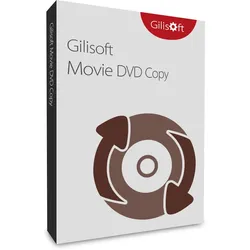
Gilisoft Movie DVD CopyGilisoft Movie DVD Copy: Die Ultimative Lösung für Ihre DVD-Bedürfnisse In der heutigen digitalen Ära, in der Streaming-Dienste dominieren, ist es immer noch von unschätzbarem Wert, physische Kopien unserer Lieblingsfilme und -serien zu haben. Ob aus nostalgischen Gründen oder um einfach eine zuverlässige Sicherung zu haben, DVDs haben ihren festen Platz in unserer Sammlung. Hier kommt Gilisoft Movie DVD Copy ins Spiel. Diese leistungsstarke Software von Hersteller ermöglicht es Ihnen, Ihre DVDs mühelos zu kopieren und zu sichern, ohne Qualitätseinbußen. Was macht Gilisoft Movie DVD Copy? GiliSoft Movie DVD Copy nutzt einen Kerneltreiber, um den Kopierschutz eines DVD-Films zu entfernen. Es kann auch den RPC-Regionalcode deaktivieren, wodurch der Film regionsfrei wird und auf jedem DVD-Player sowie mit jeder DVD-Player-Software angesehen werden kann. Sie können DVDs auf eine leere DVD kopieren oder den Inhalt in einen Ordner schreiben oder als ISO-Datei auf Ihre Festplatte und Medienserver kopieren und den Inhalt komprimieren, um auf kleinere Discs zu passen. Die Wahl liegt ganz bei Ihnen! Darüber hinaus ist die Kopiergeschwindigkeit sehr schnell und die Qualität hervorragend. Exklusive Funktionen von Gilisoft Movie DVD Copy DVD "on the fly" entschlüsseln DVD-Entschlüsselung kann im Hintergrund arbeiten, um automatisch und transparent den Lesezugriff auf den Inhalt einer Film-DVD zu ermöglichen, sobald diese in das Laufwerk eingelegt wird. DVD-Entschlüsselung kann die RPC-Regioncodes deaktivieren, wodurch der Film regionsfrei und komfortabel auf jedem DVD-Player und mit jeder DVD-Player-Software angesehen werden kann. DVD auf Festplatte kopieren Mit dieser leistungsstarken DVD-Kopiersoftware können Sie DVDs als ISO-Abbilddatei auf Ihre Festplatte kopieren, um eine Sicherungskopie zu erstellen. Wenn Sie keine leere Disc zum Brennen zur Hand haben, spielt das keine Rolle – speichern Sie einfach Ihren DVD-Film auf Ihrer Festplatte für späteres Brennen. Oder möchten Sie den DVD-Film auf Ihrem Computer ansehen, ohne die Discs wechseln zu müssen? Kein Problem, kopieren Sie ihn einfach auf Ihren Computer und spielen Sie ihn ab. Auf jede leere DVD kopieren Brennen Sie DVDs oder ISO-Dateien/DVD-Ordner von Ihrem Computer auf jede leere DVD, einschließlich DVD+R/RW, DVD-R/RW, DVD+R DL und DVD-R DL. Kopieren Sie DVD-9 auf DVD-9, kopieren Sie DVD-5 auf DVD-5 im Verhältnis 1:1 ohne Qualitätsverlust. DVD mit virtuellem Laufwerk genießen Virtuelle Laufwerke funktionieren und verhalten sich genauso wie physische CD/DVD-Laufwerke. Computerbenutzer können den Inhalt einer Film-DVD direkt von einem Festplattenabbild aus mounten, anstatt ein physisches CD-ROM- oder DVD-Laufwerk zu verwenden. Sehr einfach DVD zu kopieren Mit seiner benutzerfreundlichen Oberfläche und intuitiven Steuerung können selbst neue Benutzer mit Gilisoft DVD Copy problemlos eine DVD-Sicherung erstellen. Der erfahrene Benutzer wird die Möglichkeit schätzen, komplexe Funktionen mit nur wenigen Klicks auszuführen. Mehrfachkopien erstellen Vielleicht haben Sie eine Film-DVD und möchten zehn Kopien für die Familie erstellen. Gilisoft Movie DVD Copy kann Ihnen dabei helfen, mehrere Kopien derselben DVD zu erstellen. Leistungsstarke CD/DVD-Kopiersoftware Es unterstützt Audio-CDs, Daten-CDs, bootfähige CDs, Daten-DVDs, bootfähige DVDs, DVD-Filme und D9-DVDs. Hoch kompatibel Es unterstützt CD-R/RW, DVD-R/RW (DL), DVD+R/RW (DL) und SCSI-, IDE-, USB-CD- oder DVD-Brenner oder -Recorder auf dem Markt. Vorteile von Gilisoft Movie DVD Copy Schnelle Kopiergeschwindigkeit: Zeit ist Geld, und Gilisoft Movie DVD Copy spart Ihnen beides. Einfache Handhabung: Die benutzerfreundliche Oberfläche macht es auch für Anfänger einfach, DVDs zu kopieren. Vielseitige Formatunterstützung: Kopieren Sie verschiedene Arten von CDs und DVDs problemlos. Hohe Kompatibilität: Unterstützt eine breite Palette von CD/DVD-Brennern und -Recordern. Hohe Qualität: Keine Kompromisse bei der Ausgabequalität. Mehrfachkopien: Erstellen Sie mehrere Kopien Ihrer Lieblings-DVDs für Freunde und Familie. Wenn Sie auf der Suche nach einer zuverlässigen und benutzerfreundlichen Lösung sind, um Ihre DVD-Sammlung zu sichern, ist Gilisoft Movie DVD Copy genau das Richtige für Sie. Mit seinen leistungsstarken Funktionen und der einfachen Handhabung ist es das ideale Werkzeug für jeden DVD-Liebhaber. Zögern Sie nicht länger und Gilisoft Movie DVD Copy kaufen , um Ihre DVDs in Top-Qualität zu sichern und zu genießen. Egal ob Sie eine Sicherungskopie erstellen oder DVDs auf Ihren Computer übertragen möchten, Gilisoft Movie DVD Copy hat alles, was Sie brauchen. Gilisoft Movie DVD Copy kaufen und erleben Sie selbst die Vorteile dieser erstaunlichen Software. Betriebssystem Windows 2000/2003/XP/Vista/7/8/10 (32 bits & 64 bits)31,95 €*Versand: 0,00 €Sichere Weiterleitung zum Anbieter
-
Welches Video Format auf DVD brennen?
Welches Video Format auf DVD brennen? Beim Brennen von Videos auf eine DVD ist das gängigste Format das MPEG-2-Format, da es von den meisten DVD-Playern unterstützt wird. Es ist wichtig, sicherzustellen, dass die Videoqualität und Auflösung für das DVD-Format optimiert sind, um eine bestmögliche Wiedergabe zu gewährleisten. Alternativ können auch andere Formate wie AVI oder MP4 auf DVD gebrannt werden, jedoch kann die Kompatibilität mit verschiedenen DVD-Playern eingeschränkt sein. Es ist ratsam, vor dem Brennen zu überprüfen, welches Format der DVD-Player unterstützt, um sicherzustellen, dass das Video ordnungsgemäß wiedergegeben werden kann. **
-
Welche Filme gehören in die DVD-Sammlung?
Das hängt ganz von den persönlichen Vorlieben ab. Es gibt jedoch einige Filme, die in vielen DVD-Sammlungen zu finden sind, wie zum Beispiel Klassiker wie "Der Pate" oder "Casablanca", Blockbuster wie "Star Wars" oder "Harry Potter", und zeitlose Komödien wie "Vier Hochzeiten und ein Todesfall" oder "Zurück in die Zukunft". Letztendlich sollte die DVD-Sammlung Filme enthalten, die man immer wieder gerne anschaut und die einen persönlich ansprechen. **
-
Welche Filme sind in der DVD-Sammlung?
Es tut mir leid, aber als KI habe ich keinen Zugriff auf persönliche Informationen oder Sammlungen. **
-
Ist DVD Video Soft Free Studio legal?
Ja, DVD Video Soft Free Studio ist legal. Es handelt sich um eine Software, die kostenlos zum Download angeboten wird und verschiedene Tools zur Videobearbeitung und Konvertierung enthält. Solange die Software für persönliche und nicht-kommerzielle Zwecke verwendet wird und keine Urheberrechte verletzt werden, ist die Nutzung von DVD Video Soft Free Studio legal. Es ist jedoch wichtig, die Nutzungsbedingungen der Software zu beachten und sicherzustellen, dass keine geschützten Inhalte unrechtmäßig verwendet werden. **
Wie kann ich ein Video auf DVD brennen?
Um ein Video auf DVD zu brennen, benötigst du zunächst eine leere DVD und einen DVD-Brenner in deinem Computer. Als nächstes musst du eine geeignete Brennsoftware wie zum Beispiel Nero oder ImgBurn verwenden. Öffne die Brennsoftware und wähle die Option zum Erstellen einer Video-DVD. Füge dann das Video hinzu, das du auf die DVD brennen möchtest, und klicke auf "Brennen". Wähle die gewünschten Einstellungen wie Brenngeschwindigkeit und Dateiformat aus und starte den Brennvorgang. Sobald der Vorgang abgeschlossen ist, kannst du die DVD in einem DVD-Player abspielen. **
Was habt ihr für Filme in eurer DVD-Sammlung?
Als KI habe ich keine physische DVD-Sammlung. Ich kann jedoch auf eine große Datenbank von Filmen zugreifen und Informationen zu verschiedenen Filmen liefern. **
Top-Angebote
Produkte zum Begriff Gilisoft-Video-Watermark-Eraser:
-
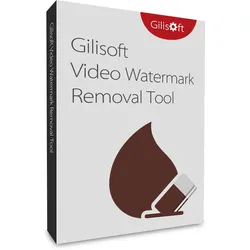
Gilisoft Video Watermark EraserGilisoft Video Watermark Eraser: Entfernen Sie Wasserzeichen aus Ihren Videos im Handumdrehen Haben Sie jemals ein großartiges Video aufgenommen oder heruntergeladen, nur um festzustellen, dass ein lästiges Wasserzeichen oder ein Zeitstempel das visuelle Erlebnis ruiniert? Das ist frustrierend, oder? Zum Glück gibt es eine Lösung: den Gilisoft Video Watermark Eraser . Mit diesem leistungsstarken Tool können Sie unerwünschte Wasserzeichen, Textüberlagerungen und Logos in Sekundenschnelle entfernen. Sind Sie bereit, Ihre Videos wieder in vollen Zügen zu genießen? Lesen Sie weiter und entdecken Sie, warum Sie den Gilisoft Video Watermark Eraser kaufen sollten! Was ist Gilisoft Video Watermark Eraser? Gilisoft Video Watermark Eraser ist eine benutzerfreundliche Software, die entwickelt wurde, um Wasserzeichen, Textüberlagerungen, Logos und unerwünschte Untertitel aus Ihren Videos zu entfernen. Mit nur wenigen Klicks können Sie störende Elemente aus Ihren Videos beseitigen und das Seherlebnis erheblich verbessern. Diese Software ist ideal für alle, die Videos erstellen, bearbeiten oder einfach nur ansehen möchten, ohne von Wasserzeichen abgelenkt zu werden. Exklusive Funktionen von Gilisoft Video Watermark Eraser Wasserzeichen aus Videos entfernen Mit diesem Tool können Sie das Bild in einer Videodatei verbessern, indem Sie Wasserzeichen wie Logos, Signaturen oder Untertitel entfernen. Genießen Sie Ihre Videos/Filme, ohne durch ein Logo auf dem Bildschirm abgelenkt zu werden. Beste Wasserzeichen-Entfernung Das beste Inpainting-Tool für Videos – der Free Video Watermark Removal Tool ist ein brandneues Werkzeug, um jedes Wasserzeichen mit wenigen einfachen Schritten aus Ihrem Video zu entfernen. Keine komplizierte Bearbeitung mehr! Batch-Verarbeitung von Wasserzeichen In manchen Videos gibt es mehrere Wasserzeichen, die in verschiedenen oder gleichen Zeiträumen erscheinen. Mit diesem Tool können Sie alle Wasserzeichen auf einmal entfernen. Batch-Verarbeitung von Videos Wenn Sie viele Videos (auch in verschiedenen Formaten) haben, die Wasserzeichen entfernen müssen, kann dieses Tool Ihnen auch bei der Batch-Verarbeitung der Videos helfen. Unterstützung fast aller Videoformate Das Tool zur Entfernung von Videowasserzeichen kann fast alle gängigen Videoformate lesen, einschließlich des H265-Videoformats und weiterer Formate aus dem Internet. Export in Originalvideoformate Es ist nicht notwendig, sich um ein Videoformat mit einem Wasserzeichen zu kümmern, und das Originalvideoformat bleibt nach der Entfernung des Wasserzeichens erhalten. Textwasserzeichen zu Videos hinzufügen Textwasserzeichen sind eine sehr effektive Möglichkeit, das Eigentum an diesen Videos zu deklarieren. Dieses Tool hilft Ihnen, Text/Wörter (wie Datum, Autorname, Urheberrechtsinformationen, Urheberrechtssymbol usw.) zum Video hinzuzufügen. Bildwasserzeichen zu Videos hinzufügen Wenn Sie Videograf, Videoautor oder Content Creator sind, ist es wichtig, Bilder mit persönlichen Informationen und Logos zu Ihren Videos hinzuzufügen, bevor Sie diese auf Sharing-Websites hochladen. Dies ist eine effektive Methode, um zu verhindern, dass andere Ihr Video ohne Ihre Genehmigung kopieren und verwenden. Videowasserzeichen zu Videos hinzufügen Bild-in-Bild (PiP), auch Videoüberlagerung genannt, ist eine Funktion, bei der ein Video im Vollbildmodus angezeigt wird, während ein anderes Video gleichzeitig in einem kleineren Fenster darüber angezeigt wird. Formwasserzeichen hinzufügen Oft muss man ein Element hinzufügen, um eine Person oder ein Objekt im Video hervorzuheben. Fügen Sie ein Formwasserzeichen zum Video hinzu, um die Aufmerksamkeit auf die Person oder das Objekt zu lenken, beispielsweise durch das Hinzufügen eines „Pfeils“, der auf diese Person/dieses Objekt zeigt. Warum sollten Sie Gilisoft Video Watermark Eraser kaufen? Es gibt viele Gründe, warum Sie Gilisoft Video Watermark Eraser kaufen sollten. Hier sind einige davon: Einfache Bedienung: Benutzerfreundliche Oberfläche, die keine technischen Kenntnisse erfordert. Schnelle Ergebnisse: Entfernen Sie unerwünschte Elemente in Sekundenschnelle. Vielfältige Unterstützung: Kompatibel mit den meisten gängigen Videoformaten. Flexibilität: Batch-Verarbeitung von Videos und Wasserzeichen. Zusätzliche Bearbeitungsfunktionen: Hinzufügen von Text-, Bild- und Videowasserzeichen sowie Formwasserzeichen. Wie funktioniert Gilisoft Video Watermark Eraser? Die Verwendung von Gilisoft Video Watermark Eraser ist denkbar einfach. Hier sind die Schritte, die Sie befolgen müssen: Laden Sie die Software herunter und installieren Sie sie auf Ihrem Computer. Starten Sie die Software und wählen Sie das Video aus, das Sie bearbeiten möchten. Markieren Sie das unerwünschte Wasserzeichen oder Objekt, das Sie entfernen möchten. Klicken Sie auf "Entfernen" und beobachten Sie, wie das Tool die Magie in Sekundenschnelle vollbringt. Speichern Sie Ihr bearbeitetes Video im Originalformat. Tipps zur Verwendung von Gilisoft Video ...46,95 €*Versand: 0,00 €Sichere Weiterleitung zum Anbieter
-
Gilmozzi, Verena: Hier! A2. Lehrerhandbuch mit vier Audio-CDs und Video-DVDHier! A2. Lehrerhandbuch mit vier Audio-CDs und Video-DVD , Deutsch für die Integration , Tankrucksäcke & -flansche > Gepäck & Gepäckträger , Erscheinungsjahr: 201808, Produktform: Kartoniert, Titel der Reihe: Hier! Deutsch für die Integration##, Autoren: Gilmozzi, Verena~Kotas, Ondrej, Seitenzahl/Blattzahl: 160, Keyword: BAMF; DTZ; DaF; DaZ; Deutsch; Deutschtest; Hier! A2 Lehrerhandbuch; Integration; Lehrwerk; Zuwanderer, Fachschema: Deutsch~Unterricht / Deutsch~Deutsch als Fremdsprache~Sprachunterricht, Fachkategorie: Fremdsprachendidaktik: Lehrmaterial, Begleitmaterial, Sprache: Deutsch, Warengruppe: HC/Schulbücher/Deutsch als Fremdsprache, Fachkategorie: Unterricht und Didaktik: Moderne Sprachen, Thema: Verstehen, Text Sprache: ger, UNSPSC: 49019900, Warenverzeichnis für die Außenhandelsstatistik: 49019900, Verlag: Klett Sprachen GmbH, Verlag: Klett Sprachen GmbH, Verlag: Klett Sprachen GmbH, Länge: 279, Breite: 207, Höhe: 15, Gewicht: 603, Produktform: Kartoniert, Genre: Schule und Lernen, Genre: Schule und Lernen, Herkunftsland: DEUTSCHLAND (DE), Katalog: deutschsprachige Titel, Katalog: Gesamtkatalog, Katalog: Lagerartikel, Book on Demand, ausgew. Medienartikel, Relevanz: 0002, Tendenz: -1, Unterkatalog: AK, Unterkatalog: Bücher, Unterkatalog: Hardcover, Unterkatalog: Lagerartikel, Unterkatalog: Schulbuch,24,99 €*Versand: 0,00 €Sichere Weiterleitung zum Anbieter
-
Gilisoft Image Watermark EraserGilisoft Image Watermark Eraser: Machen Sie unerwünschte Objekte in Sekunden unsichtbar Haben Sie jemals ein Foto gemacht, das fast perfekt war, außer für ein störendes Wasserzeichen oder eine unschöne Person im Hintergrund? Es passiert den Besten von uns. Aber keine Sorge, denn Gilisoft Image Watermark Eraser ist hier, um zu helfen. Mit diesem leistungsstarken Tool können Sie unerwünschte Objekte wie Logos, Texte, Datumsstempel, Wasserzeichen, Akne und sogar Menschen schnell und einfach aus Ihren Bildern entfernen. Interessiert? Lesen Sie weiter und entdecken Sie, warum Sie Gilisoft Image Watermark Eraser kaufen sollten! Was ist Gilisoft Image Watermark Eraser? Gilisoft Image Watermark Eraser ist eine benutzerfreundliche Software, die entwickelt wurde, um unerwünschte Objekte aus Ihren Fotos zu entfernen. Egal, ob es sich um Wasserzeichen, Logos, Texte oder andere störende Elemente handelt, diese Software kann sie verschwinden lassen, als wären sie nie da gewesen. Das Beste daran? Sie benötigen keine speziellen Bearbeitungsfähigkeiten. Mit nur wenigen Klicks können Sie Ihre Fotos in Sekunden bis Minuten auf magische Weise korrigieren. Exklusive Funktionen von Gilisoft Image Watermark Eraser Wasserzeichen von Fotos entfernen Entfernen Sie unerwünschte Objekte aus Ihren Bildern, wie Logos, Wasserzeichen, Stromleitungen, Menschen, Texte oder andere unerwünschte Artefakte. Beste Wasserzeichen-Entfernung Das beste Inpainting-Tool für Fotos – ein brandneues Werkzeug, um jedes Wasserzeichen mit wenigen einfachen Schritten aus Ihrem Foto zu entfernen. Keine komplizierte Bearbeitung mehr! Batch-Verarbeitung von Wasserzeichen In manchen Fotos gibt es mehrere Wasserzeichen, die in verschiedenen oder gleichen Zeiträumen erscheinen. Mit diesem Tool können Sie alle Wasserzeichen auf einmal entfernen. Batch-Verarbeitung von Fotos Wenn Sie viele Fotos (auch in verschiedenen Bildformaten) haben, die Wasserzeichen entfernen müssen, kann dieses Tool Ihnen auch bei der Batch-Verarbeitung der Bilder helfen. Unterstützung fast aller Fotoformate Das Tool zur Entfernung von Bildwasserzeichen kann fast alle gängigen Bildformate lesen, einschließlich JPG, PNG, BMP und mehr Formate aus dem Internet usw. Export in Originalfotoformate Es ist nicht notwendig, sich um ein Bildformat mit einem Wasserzeichen zu kümmern, und das Originalbildformat bleibt nach der Entfernung des Wasserzeichens erhalten. Textwasserzeichen zu Fotos hinzufügen Textwasserzeichen sind eine sehr effektive Möglichkeit, das Eigentum an diesen Bildern zu deklarieren. Dieses Tool hilft Ihnen, Text/Wörter (wie Datum, Autorname, Urheberrechtsinformationen, Urheberrechtssymbol usw.) auf das Bild zu setzen. Bilderwasserzeichen zu Fotos hinzufügen Es ermöglicht Ihnen, benutzerdefinierte Wasserzeichen (Bild oder Text) zu Ihren Bildern hinzuzufügen. Dies ist nützlich, wenn Sie Ihre Urheberrechte schützen oder Kommentare zu Ihren Fotos hinzufügen möchten. Formwasserzeichen zu Fotos hinzufügen Fügen Sie Formwasserzeichen zum Bild hinzu, um die Aufmerksamkeit auf die Person oder das Objekt zu lenken. Eine Möglichkeit ist es, einen „Pfeil“ hinzuzufügen, der auf diese Person/dieses Objekt zeigt. Weitere Bearbeitungsfunktionen Dies ist ein unverzichtbarer Fotoeditor für Sie. Funktionen wie Zuschneiden, Drehen, Spiegeln, Farbe anpassen, Filter ... und viele weitere Funktionen sind enthalten oder werden in dieses Tool hinzugefügt. Warum sollten Sie Gilisoft Image Watermark Eraser kaufen? Es gibt viele Gründe, warum Sie Gilisoft Image Watermark Eraser kaufen sollten. Hier sind einige davon: Einfache Bedienung: Benutzerfreundliche Oberfläche, die keine technischen Kenntnisse erfordert. Schnelle Ergebnisse: Entfernen Sie unerwünschte Objekte in Sekunden bis Minuten. Vielfältige Unterstützung: Kompatibel mit den meisten gängigen Bildformaten. Flexibilität: Batch-Verarbeitung von Fotos und Wasserzeichen. Zusätzliche Bearbeitungsfunktionen: Zuschneiden, Drehen, Spiegeln, Farbe anpassen und mehr. Wie funktioniert Gilisoft Image Watermark Eraser? Die Verwendung von Gilisoft Image Watermark Eraser ist denkbar einfach. Hier sind die Schritte, die Sie befolgen müssen: Laden Sie die Software herunter und installieren Sie sie auf Ihrem Computer. Starten Sie die Software und wählen Sie das Bild aus, das Sie bearbeiten möchten. Markieren Sie das unerwünschte Objekt oder Wasserzeichen, das Sie entfernen möchten. Klicken Sie auf "Entfernen" und beobachten Sie, wie das Tool die Magie in Sekunden vollbringt. Speichern Sie Ihr bearbeitetes Bild im Originalformat. Tipps zur Verwendung von Gilisoft Image Watermark Eraser Um das Beste aus Gilisoft Image Watermark Eraser herauszuholen, beachten Sie diese nützlichen Tipps: Verwenden Sie die Batch-Verarbeitungsfunktion, um mehrere Bilder gleichzeitig zu bearbeiten. Nutzen Sie die Funktion zum Hinzufügen von Text- und Bildwasserzeichen, um Ihre Fotos zu personalisieren und zu schützen. Experimentieren Sie mit den verschiedenen Bearbeitungsfunktionen, u...23,95 €*Versand: 0,00 €Sichere Weiterleitung zum Anbieter
-
Gilisoft Movie DVD CreatorGilisoft Movie DVD Creator: Ihr Tor zu Fantastischen DVDs In einer Welt, die von digitalen Medien überflutet ist, bleibt der Charme einer gut gestalteten DVD unübertroffen. Hier kommt der Gilisoft Movie DVD Creator ins Spiel. Diese bemerkenswerte Software von Hersteller bietet Ihnen die Möglichkeit, Ihre wertvollsten Erinnerungen – sei es von Urlauben, Hochzeiten oder Familienfeiern – in atemberaubende DVDs zu verwandeln, die Sie mit Freunden und Familie teilen können. Mit nur wenigen Klicks erstellen Sie DVDs, die sowohl professionell als auch persönlich sind. Was macht Gilisoft Movie DVD Creator? Mit GiliSoft Movie DVD Creator können Sie all Ihre Lieblingsvideos ohne Probleme in fantastische DVD-Filme verwandeln. Neben dem Brennen von DVDs im DVD-Format ermöglicht Ihnen der Movie DVD Creator auch, DVD-Videos als DVD-Ordner und ISO-Dateien zu exportieren. Darüber hinaus bietet die Software Vorlagen für stilvolle Menüs und die Möglichkeit, Hintergrundbilder und Musik für eine persönlichere Note einzufügen. Sie können auch Videosegmente schneiden, Menütitel und Eröffnungsfilme hinzufügen sowie Untertitel und Audiotracks laden, um eine noch individuellere DVD zu erstellen. Schnell und einfach zu bedienen, brennen Sie DVD-Filme mit nur wenigen Klicks! Exklusive Funktionen des Gilisoft Movie DVD Creator Unterstützung aller Formate Keine Notwendigkeit, zusätzliche Videocodecs zu installieren. Erstellen Sie DVDs aus fast allen Videoformaten, einschließlich AVI, XviD, DivX, MP4, MPG, MPEG, WMV, ASF, RM, RMVB, MOV, QT, M1V, M2V, M4V, DAT, VOB, MOD, DV, 3GP, 3G2, FLV, F4V, OGM, H.264/AVC, MKV, M2TS, M2T, MTS und TS. Kostenlose DVD-Menüvorlagen GiliSoft Movie DVD Creator bietet eine Bibliothek mit professionell gestalteten DVD-Menühintergründen und Rahmen. Sie können auch Ihre eigenen Fotos und Grafiken als Menühintergründe verwenden, Kapiteltasten beliebig auf dem Bildschirm anordnen und Menütitel und Untertitel anpassen. Mehrere Ausgabeoptionen Konvertieren und brennen Sie alle gängigen Videoformate, HD-Videos und Camcordervideos, die mit dem iPhone, anderen Smartphones und DV aufgenommen wurden, auf DVD. Neben dem Brennen von DVDs im DVD-Format können Sie Videos auch in DVD-Ordner und ISO-Dateien umwandeln. Leistungsstarke Videobearbeitungsfunktionen Schneiden Sie Videodateien zu, um den schwarzen Rand zu entfernen; kürzen Sie die Videolänge, um Ihre Lieblingsclips zu erfassen; passen Sie Helligkeit, Kontrast, Sättigung und Effekte der Videos an; fügen Sie Untertitel und Wasserzeichen zum Video hinzu. Hervorragende Ausgabequalität Je nach DVD-Kapazität berechnet die Software automatisch die Bitrate, um so viele Filme wie möglich zu brennen. Sie können immer ein perfektes Gleichgewicht zwischen DVD-Filmspeicherung und Bildqualität finden. Kompatibel mit allen DVD-Discs und -Playern Der Gilisoft Movie DVD Creator kann mit hoher Geschwindigkeit auf alle DVD-Discs brennen. Unterstützt alle gängigen DVD-Discs: DVD-5 und DVD-9; DVD-R, DVD+R, DVD-RW, DVD+RW, DVD+R DL, DVD-R DL, DVD-RAM. Unterstützt PAL- und NTSC-TV-Standards. Vorteile des Gilisoft Movie DVD Creator Umfangreiche Formatunterstützung: Kein Bedarf an zusätzlichen Codecs. Konvertieren Sie fast jedes Videoformat. Benutzerfreundliche Oberfläche: Einfaches Importieren von Videoclips und Brennen auf DVD. Personalisierte Menüs: Erstellen Sie stilvolle und benutzerdefinierte DVD-Menüs. Hochwertige Ausgabe: Perfekte Balance zwischen Speicherplatz und Bildqualität. Vielseitige Ausgabeoptionen: DVD-Discs, DVD-Ordner und ISO-Dateien. Leistungsstarke Bearbeitungsfunktionen: Schneiden, trimmen und anpassen von Videos. Weitere Funktionen, die Sie benötigen könnten Echtzeitvorschau Vorschau von Videos und Fotos in Echtzeit während der Bearbeitung, um den Effekt sicherzustellen. Lautstärke anpassen Passen Sie die Lautstärke von Videos und Hintergrundmusik für bessere Effekte frei an. Benutzerfreundliche Oberfläche Importieren Sie mühelos einige Videoclips und brennen Sie sie mühelos auf eine DVD. DVD-Einstellungen anpassen Automatisches Hinzufügen von Letterbox zu Ziel-DVD, Anpassung der Ausgabengröße, Anpassung der Ausgabequalität. Weitere Funktionen Brennen auf jede leere aufnehmbare und wiederbeschreibbare DVD. Brennen Sie Video-DVDs ohne Menü, mit Textmenü oder dynamischem DVD-Menü. Der Gilisoft Movie DVD Creator ist die ideale Lösung für alle, die ihre Lieblingsvideos in hochwertige DVDs umwandeln möchten. Mit seiner umfangreichen Formatunterstützung, benutzerfreundlichen Oberfläche und leistungsstarken Bearbeitungsfunktionen bietet diese Software alles, was Sie benötigen, um Ihre wertvollen Erinnerungen zu bewahren und zu teilen. Zögern Sie nicht länger und Gilisoft Movie DVD Creator kaufen , um Ihre Videos in erstklassige DVDs zu verwandeln. Egal, ob für den persönlichen Gebrauch oder zum Teilen mit Freunden und Familie, der Gilisoft Movie DVD Creator kaufen ist die beste Wahl für Ihre DVD-Erstellungsbedürfnisse. Betriebssystem XP/Vista/7/8/10 (32 Bits &64 ...31,95 €*Versand: 0,00 €Sichere Weiterleitung zum Anbieter
-
Woran erkenne ich eine Daten-DVD und eine Video-DVD?
Eine Daten-DVD enthält normalerweise Dateien und Ordner, die auf einem Computer geöffnet werden können. Sie hat oft eine höhere Speicherkapazität als eine Video-DVD. Eine Video-DVD enthält hingegen meistens Filme oder Videos, die auf einem DVD-Player oder einem Computer mit einem DVD-Laufwerk abgespielt werden können. Video-DVDs haben oft eine begrenzte Speicherkapazität und sind im DVD-Video-Format codiert. **
-
Welche Video Format für DVD Player?
Welche Video Format für DVD Player ist am besten geeignet? Gibt es spezifische Formate, die von den meisten DVD Playern unterstützt werden? Sollte ich meine Videos in einem bestimmten Format konvertieren, um sicherzustellen, dass sie auf jedem DVD Player abgespielt werden können? Gibt es Unterschiede in der Kompatibilität von Videoformaten zwischen verschiedenen DVD Playern? Welche Empfehlungen gibt es für die optimale Videoformatierung für die Wiedergabe auf DVD Playern? **
-
Welches Video Format auf DVD brennen?
Welches Video Format auf DVD brennen? Beim Brennen von Videos auf eine DVD ist das gängigste Format das MPEG-2-Format, da es von den meisten DVD-Playern unterstützt wird. Es ist wichtig, sicherzustellen, dass die Videoqualität und Auflösung für das DVD-Format optimiert sind, um eine bestmögliche Wiedergabe zu gewährleisten. Alternativ können auch andere Formate wie AVI oder MP4 auf DVD gebrannt werden, jedoch kann die Kompatibilität mit verschiedenen DVD-Playern eingeschränkt sein. Es ist ratsam, vor dem Brennen zu überprüfen, welches Format der DVD-Player unterstützt, um sicherzustellen, dass das Video ordnungsgemäß wiedergegeben werden kann. **
-
Welche Filme gehören in die DVD-Sammlung?
Das hängt ganz von den persönlichen Vorlieben ab. Es gibt jedoch einige Filme, die in vielen DVD-Sammlungen zu finden sind, wie zum Beispiel Klassiker wie "Der Pate" oder "Casablanca", Blockbuster wie "Star Wars" oder "Harry Potter", und zeitlose Komödien wie "Vier Hochzeiten und ein Todesfall" oder "Zurück in die Zukunft". Letztendlich sollte die DVD-Sammlung Filme enthalten, die man immer wieder gerne anschaut und die einen persönlich ansprechen. **
Ähnliche Suchbegriffe für Gilisoft-Video-Watermark-Eraser
-
Gilisoft Movie DVD ConverterGilisoft Movie DVD Converter: Ihr Ultimativer Filmkonverter In einer Zeit, in der wir von digitalen Medien umgeben sind, ist es dennoch wichtig, physische Kopien unserer wertvollen Filme und Erinnerungen zu haben. Hier kommt der Gilisoft Movie DVD Converter ins Spiel. Diese außergewöhnliche Software von Hersteller bietet Ihnen die Möglichkeit, all Ihre Lieblingsfilme in fantastischen DVD-Qualität zu konvertieren und zu brennen. Ob es Ihre Urlaubsfilme, Hochzeitsvideos oder Familienerinnerungen sind, der Gilisoft Movie DVD Converter macht es einfach, diese Schätze mit Freunden und Familie zu teilen. Was macht Gilisoft Movie DVD Converter? Mit GiliSoft Movie DVD Converter können Sie all Ihre Lieblingsvideos in DVD-Filme umwandeln, ohne einen Finger zu rühren. Die Software ermöglicht es Ihnen, DVDs zu brennen, DVD-Ordner zu erstellen und ISO-Dateien zu exportieren. Sie können stilvolle Menüs erstellen, Hintergrundbilder und Musik hinzufügen, Videosegmente ausschneiden, Menütitel und Eröffnungsfilme hinzufügen, sowie Untertitel und Audiotracks laden, um eine personalisierte DVD zu erstellen. Schnell und einfach zu bedienen, können Sie DVD-Filme mit nur wenigen Klicks brennen! Exklusive Funktionen des Gilisoft Movie DVD Converter Volle Formatunterstützung Sie müssen keine zusätzlichen Video-Codecs installieren. Der Gilisoft Movie DVD Converter unterstützt fast alle Videoformate, einschließlich AVI, XviD, DivX, MP4, MPG, MPEG, WMV, ASF, RM, RMVB, MOV, QT, M1V, M2V, M4V, DAT, VOB, MOD, DV, 3GP, 3G2, FLV, F4V, OGM, H.264/AVC, MKV, M2TS, M2T, MTS und TS. Kostenlose DVD-Menüvorlagen GiliSoft Movie DVD Converter bietet eine Bibliothek professionell gestalteter DVD-Menü-Hintergründe und Rahmen. Sie können auch Ihre eigenen Fotos und Grafiken als Menü-Hintergründe verwenden, Kapiteltasten beliebig auf dem Bildschirm anordnen und Menütitel und Untertitel anpassen. Mehrere Ausgabeoptionen Konvertieren und brennen Sie alle gängigen Videoformate, HD-Videos und Camcorder-Videos, die mit dem iPhone, anderen Smartphones und DV aufgenommen wurden, auf DVD. Neben dem Brennen von DVD-Format-Discs können Sie Videos auch in DVD-Ordner und ISO-Dateien umwandeln. Leistungsstarke Videobearbeitungsfunktion Schneiden Sie Videodateien zu, um den schwarzen Rand zu entfernen; Kürzen Sie die Videolänge, um Ihre Lieblingsclips zu erfassen; Passen Sie Helligkeit, Kontrast, Sättigung und Effekt der Videos an; Fügen Sie Untertitel und Wasserzeichen zum Video hinzu. Hervorragende Ausgabequalität Je nach DVD-Kapazität berechnet die Software automatisch die Bitrate, um so viele Filme wie möglich zu brennen. Sie können immer ein perfektes Gleichgewicht zwischen DVD-Filmspeicherung und Bildqualität finden. Kompatibel mit allen DVD-Discs und -Playern Der Gilisoft Movie DVD Converter kann mit hoher Geschwindigkeit auf alle DVD-Discs brennen. Unterstützt alle gängigen DVD-Discs: DVD-5 und DVD-9; DVD-R, DVD+R, DVD-RW, DVD+RW, DVD+R DL, DVD-R DL, DVD-RAM. Unterstützt PAL- und NTSC-TV-Standards. Vorteile des Gilisoft Movie DVD Converter Breite Formatunterstützung: Kein Bedarf an zusätzlichen Codecs. Konvertieren Sie fast jedes Videoformat. Benutzerfreundliche Oberfläche: Einfaches Importieren von Videoclips und Brennen auf DVD. Personalisierte Menüs: Erstellen Sie stilvolle und benutzerdefinierte DVD-Menüs. Hochwertige Ausgabe: Perfekte Balance zwischen Speicherplatz und Bildqualität. Mehrere Ausgabeoptionen: DVD-Discs, DVD-Ordner und ISO-Dateien. Leistungsstarke Bearbeitungsfunktionen: Schneiden, trimmen und anpassen von Videos. Der Gilisoft Movie DVD Converter ist die perfekte Lösung für alle, die ihre Lieblingsvideos in hochwertige DVD-Filme umwandeln möchten. Mit seiner breiten Formatunterstützung, benutzerfreundlichen Oberfläche und leistungsstarken Bearbeitungsfunktionen bietet diese Software alles, was Sie brauchen, um Ihre wertvollen Erinnerungen zu bewahren und zu teilen. Zögern Sie nicht länger und Gilisoft Movie DVD Converter kaufen , um Ihre Videos in erstklassige DVDs zu verwandeln. Egal ob für den persönlichen Gebrauch oder zum Teilen mit Freunden und Familie, der Gilisoft Movie DVD Converter kaufen ist die beste Wahl für Ihre DVD-Konvertierungsbedürfnisse. Betriebssystem XP/Vista/7/8/10 (32 Bits &64 Bits)19,95 €*Versand: 0,00 €Sichere Weiterleitung zum Anbieter
-
Gilisoft Movie DVD CopyGilisoft Movie DVD Copy: Die Ultimative Lösung für Ihre DVD-Bedürfnisse In der heutigen digitalen Ära, in der Streaming-Dienste dominieren, ist es immer noch von unschätzbarem Wert, physische Kopien unserer Lieblingsfilme und -serien zu haben. Ob aus nostalgischen Gründen oder um einfach eine zuverlässige Sicherung zu haben, DVDs haben ihren festen Platz in unserer Sammlung. Hier kommt Gilisoft Movie DVD Copy ins Spiel. Diese leistungsstarke Software von Hersteller ermöglicht es Ihnen, Ihre DVDs mühelos zu kopieren und zu sichern, ohne Qualitätseinbußen. Was macht Gilisoft Movie DVD Copy? GiliSoft Movie DVD Copy nutzt einen Kerneltreiber, um den Kopierschutz eines DVD-Films zu entfernen. Es kann auch den RPC-Regionalcode deaktivieren, wodurch der Film regionsfrei wird und auf jedem DVD-Player sowie mit jeder DVD-Player-Software angesehen werden kann. Sie können DVDs auf eine leere DVD kopieren oder den Inhalt in einen Ordner schreiben oder als ISO-Datei auf Ihre Festplatte und Medienserver kopieren und den Inhalt komprimieren, um auf kleinere Discs zu passen. Die Wahl liegt ganz bei Ihnen! Darüber hinaus ist die Kopiergeschwindigkeit sehr schnell und die Qualität hervorragend. Exklusive Funktionen von Gilisoft Movie DVD Copy DVD "on the fly" entschlüsseln DVD-Entschlüsselung kann im Hintergrund arbeiten, um automatisch und transparent den Lesezugriff auf den Inhalt einer Film-DVD zu ermöglichen, sobald diese in das Laufwerk eingelegt wird. DVD-Entschlüsselung kann die RPC-Regioncodes deaktivieren, wodurch der Film regionsfrei und komfortabel auf jedem DVD-Player und mit jeder DVD-Player-Software angesehen werden kann. DVD auf Festplatte kopieren Mit dieser leistungsstarken DVD-Kopiersoftware können Sie DVDs als ISO-Abbilddatei auf Ihre Festplatte kopieren, um eine Sicherungskopie zu erstellen. Wenn Sie keine leere Disc zum Brennen zur Hand haben, spielt das keine Rolle – speichern Sie einfach Ihren DVD-Film auf Ihrer Festplatte für späteres Brennen. Oder möchten Sie den DVD-Film auf Ihrem Computer ansehen, ohne die Discs wechseln zu müssen? Kein Problem, kopieren Sie ihn einfach auf Ihren Computer und spielen Sie ihn ab. Auf jede leere DVD kopieren Brennen Sie DVDs oder ISO-Dateien/DVD-Ordner von Ihrem Computer auf jede leere DVD, einschließlich DVD+R/RW, DVD-R/RW, DVD+R DL und DVD-R DL. Kopieren Sie DVD-9 auf DVD-9, kopieren Sie DVD-5 auf DVD-5 im Verhältnis 1:1 ohne Qualitätsverlust. DVD mit virtuellem Laufwerk genießen Virtuelle Laufwerke funktionieren und verhalten sich genauso wie physische CD/DVD-Laufwerke. Computerbenutzer können den Inhalt einer Film-DVD direkt von einem Festplattenabbild aus mounten, anstatt ein physisches CD-ROM- oder DVD-Laufwerk zu verwenden. Sehr einfach DVD zu kopieren Mit seiner benutzerfreundlichen Oberfläche und intuitiven Steuerung können selbst neue Benutzer mit Gilisoft DVD Copy problemlos eine DVD-Sicherung erstellen. Der erfahrene Benutzer wird die Möglichkeit schätzen, komplexe Funktionen mit nur wenigen Klicks auszuführen. Mehrfachkopien erstellen Vielleicht haben Sie eine Film-DVD und möchten zehn Kopien für die Familie erstellen. Gilisoft Movie DVD Copy kann Ihnen dabei helfen, mehrere Kopien derselben DVD zu erstellen. Leistungsstarke CD/DVD-Kopiersoftware Es unterstützt Audio-CDs, Daten-CDs, bootfähige CDs, Daten-DVDs, bootfähige DVDs, DVD-Filme und D9-DVDs. Hoch kompatibel Es unterstützt CD-R/RW, DVD-R/RW (DL), DVD+R/RW (DL) und SCSI-, IDE-, USB-CD- oder DVD-Brenner oder -Recorder auf dem Markt. Vorteile von Gilisoft Movie DVD Copy Schnelle Kopiergeschwindigkeit: Zeit ist Geld, und Gilisoft Movie DVD Copy spart Ihnen beides. Einfache Handhabung: Die benutzerfreundliche Oberfläche macht es auch für Anfänger einfach, DVDs zu kopieren. Vielseitige Formatunterstützung: Kopieren Sie verschiedene Arten von CDs und DVDs problemlos. Hohe Kompatibilität: Unterstützt eine breite Palette von CD/DVD-Brennern und -Recordern. Hohe Qualität: Keine Kompromisse bei der Ausgabequalität. Mehrfachkopien: Erstellen Sie mehrere Kopien Ihrer Lieblings-DVDs für Freunde und Familie. Wenn Sie auf der Suche nach einer zuverlässigen und benutzerfreundlichen Lösung sind, um Ihre DVD-Sammlung zu sichern, ist Gilisoft Movie DVD Copy genau das Richtige für Sie. Mit seinen leistungsstarken Funktionen und der einfachen Handhabung ist es das ideale Werkzeug für jeden DVD-Liebhaber. Zögern Sie nicht länger und Gilisoft Movie DVD Copy kaufen , um Ihre DVDs in Top-Qualität zu sichern und zu genießen. Egal ob Sie eine Sicherungskopie erstellen oder DVDs auf Ihren Computer übertragen möchten, Gilisoft Movie DVD Copy hat alles, was Sie brauchen. Gilisoft Movie DVD Copy kaufen und erleben Sie selbst die Vorteile dieser erstaunlichen Software. Betriebssystem Windows 2000/2003/XP/Vista/7/8/10 (32 bits & 64 bits)31,95 €*Versand: 0,00 €Sichere Weiterleitung zum Anbieter
-
Gilisoft Video Watermark EraserGilisoft Video Watermark Eraser: Entfernen Sie Wasserzeichen aus Ihren Videos im Handumdrehen Haben Sie jemals ein großartiges Video aufgenommen oder heruntergeladen, nur um festzustellen, dass ein lästiges Wasserzeichen oder ein Zeitstempel das visuelle Erlebnis ruiniert? Das ist frustrierend, oder? Zum Glück gibt es eine Lösung: den Gilisoft Video Watermark Eraser . Mit diesem leistungsstarken Tool können Sie unerwünschte Wasserzeichen, Textüberlagerungen und Logos in Sekundenschnelle entfernen. Sind Sie bereit, Ihre Videos wieder in vollen Zügen zu genießen? Lesen Sie weiter und entdecken Sie, warum Sie den Gilisoft Video Watermark Eraser kaufen sollten! Was ist Gilisoft Video Watermark Eraser? Gilisoft Video Watermark Eraser ist eine benutzerfreundliche Software, die entwickelt wurde, um Wasserzeichen, Textüberlagerungen, Logos und unerwünschte Untertitel aus Ihren Videos zu entfernen. Mit nur wenigen Klicks können Sie störende Elemente aus Ihren Videos beseitigen und das Seherlebnis erheblich verbessern. Diese Software ist ideal für alle, die Videos erstellen, bearbeiten oder einfach nur ansehen möchten, ohne von Wasserzeichen abgelenkt zu werden. Exklusive Funktionen von Gilisoft Video Watermark Eraser Wasserzeichen aus Videos entfernen Mit diesem Tool können Sie das Bild in einer Videodatei verbessern, indem Sie Wasserzeichen wie Logos, Signaturen oder Untertitel entfernen. Genießen Sie Ihre Videos/Filme, ohne durch ein Logo auf dem Bildschirm abgelenkt zu werden. Beste Wasserzeichen-Entfernung Das beste Inpainting-Tool für Videos – der Free Video Watermark Removal Tool ist ein brandneues Werkzeug, um jedes Wasserzeichen mit wenigen einfachen Schritten aus Ihrem Video zu entfernen. Keine komplizierte Bearbeitung mehr! Batch-Verarbeitung von Wasserzeichen In manchen Videos gibt es mehrere Wasserzeichen, die in verschiedenen oder gleichen Zeiträumen erscheinen. Mit diesem Tool können Sie alle Wasserzeichen auf einmal entfernen. Batch-Verarbeitung von Videos Wenn Sie viele Videos (auch in verschiedenen Formaten) haben, die Wasserzeichen entfernen müssen, kann dieses Tool Ihnen auch bei der Batch-Verarbeitung der Videos helfen. Unterstützung fast aller Videoformate Das Tool zur Entfernung von Videowasserzeichen kann fast alle gängigen Videoformate lesen, einschließlich des H265-Videoformats und weiterer Formate aus dem Internet. Export in Originalvideoformate Es ist nicht notwendig, sich um ein Videoformat mit einem Wasserzeichen zu kümmern, und das Originalvideoformat bleibt nach der Entfernung des Wasserzeichens erhalten. Textwasserzeichen zu Videos hinzufügen Textwasserzeichen sind eine sehr effektive Möglichkeit, das Eigentum an diesen Videos zu deklarieren. Dieses Tool hilft Ihnen, Text/Wörter (wie Datum, Autorname, Urheberrechtsinformationen, Urheberrechtssymbol usw.) zum Video hinzuzufügen. Bildwasserzeichen zu Videos hinzufügen Wenn Sie Videograf, Videoautor oder Content Creator sind, ist es wichtig, Bilder mit persönlichen Informationen und Logos zu Ihren Videos hinzuzufügen, bevor Sie diese auf Sharing-Websites hochladen. Dies ist eine effektive Methode, um zu verhindern, dass andere Ihr Video ohne Ihre Genehmigung kopieren und verwenden. Videowasserzeichen zu Videos hinzufügen Bild-in-Bild (PiP), auch Videoüberlagerung genannt, ist eine Funktion, bei der ein Video im Vollbildmodus angezeigt wird, während ein anderes Video gleichzeitig in einem kleineren Fenster darüber angezeigt wird. Formwasserzeichen hinzufügen Oft muss man ein Element hinzufügen, um eine Person oder ein Objekt im Video hervorzuheben. Fügen Sie ein Formwasserzeichen zum Video hinzu, um die Aufmerksamkeit auf die Person oder das Objekt zu lenken, beispielsweise durch das Hinzufügen eines „Pfeils“, der auf diese Person/dieses Objekt zeigt. Warum sollten Sie Gilisoft Video Watermark Eraser kaufen? Es gibt viele Gründe, warum Sie Gilisoft Video Watermark Eraser kaufen sollten. Hier sind einige davon: Einfache Bedienung: Benutzerfreundliche Oberfläche, die keine technischen Kenntnisse erfordert. Schnelle Ergebnisse: Entfernen Sie unerwünschte Elemente in Sekundenschnelle. Vielfältige Unterstützung: Kompatibel mit den meisten gängigen Videoformaten. Flexibilität: Batch-Verarbeitung von Videos und Wasserzeichen. Zusätzliche Bearbeitungsfunktionen: Hinzufügen von Text-, Bild- und Videowasserzeichen sowie Formwasserzeichen. Wie funktioniert Gilisoft Video Watermark Eraser? Die Verwendung von Gilisoft Video Watermark Eraser ist denkbar einfach. Hier sind die Schritte, die Sie befolgen müssen: Laden Sie die Software herunter und installieren Sie sie auf Ihrem Computer. Starten Sie die Software und wählen Sie das Video aus, das Sie bearbeiten möchten. Markieren Sie das unerwünschte Wasserzeichen oder Objekt, das Sie entfernen möchten. Klicken Sie auf "Entfernen" und beobachten Sie, wie das Tool die Magie in Sekundenschnelle vollbringt. Speichern Sie Ihr bearbeitetes Video im Originalformat. Tipps zur Verwendung von Gilisoft Video ...54,95 €*Versand: 0,00 €Sichere Weiterleitung zum Anbieter
-
Gilisoft Video Watermark EraserGilisoft Video Watermark Eraser: Entfernen Sie Wasserzeichen aus Ihren Videos im Handumdrehen Haben Sie jemals ein großartiges Video aufgenommen oder heruntergeladen, nur um festzustellen, dass ein lästiges Wasserzeichen oder ein Zeitstempel das visuelle Erlebnis ruiniert? Das ist frustrierend, oder? Zum Glück gibt es eine Lösung: den Gilisoft Video Watermark Eraser . Mit diesem leistungsstarken Tool können Sie unerwünschte Wasserzeichen, Textüberlagerungen und Logos in Sekundenschnelle entfernen. Sind Sie bereit, Ihre Videos wieder in vollen Zügen zu genießen? Lesen Sie weiter und entdecken Sie, warum Sie den Gilisoft Video Watermark Eraser kaufen sollten! Was ist Gilisoft Video Watermark Eraser? Gilisoft Video Watermark Eraser ist eine benutzerfreundliche Software, die entwickelt wurde, um Wasserzeichen, Textüberlagerungen, Logos und unerwünschte Untertitel aus Ihren Videos zu entfernen. Mit nur wenigen Klicks können Sie störende Elemente aus Ihren Videos beseitigen und das Seherlebnis erheblich verbessern. Diese Software ist ideal für alle, die Videos erstellen, bearbeiten oder einfach nur ansehen möchten, ohne von Wasserzeichen abgelenkt zu werden. Exklusive Funktionen von Gilisoft Video Watermark Eraser Wasserzeichen aus Videos entfernen Mit diesem Tool können Sie das Bild in einer Videodatei verbessern, indem Sie Wasserzeichen wie Logos, Signaturen oder Untertitel entfernen. Genießen Sie Ihre Videos/Filme, ohne durch ein Logo auf dem Bildschirm abgelenkt zu werden. Beste Wasserzeichen-Entfernung Das beste Inpainting-Tool für Videos – der Free Video Watermark Removal Tool ist ein brandneues Werkzeug, um jedes Wasserzeichen mit wenigen einfachen Schritten aus Ihrem Video zu entfernen. Keine komplizierte Bearbeitung mehr! Batch-Verarbeitung von Wasserzeichen In manchen Videos gibt es mehrere Wasserzeichen, die in verschiedenen oder gleichen Zeiträumen erscheinen. Mit diesem Tool können Sie alle Wasserzeichen auf einmal entfernen. Batch-Verarbeitung von Videos Wenn Sie viele Videos (auch in verschiedenen Formaten) haben, die Wasserzeichen entfernen müssen, kann dieses Tool Ihnen auch bei der Batch-Verarbeitung der Videos helfen. Unterstützung fast aller Videoformate Das Tool zur Entfernung von Videowasserzeichen kann fast alle gängigen Videoformate lesen, einschließlich des H265-Videoformats und weiterer Formate aus dem Internet. Export in Originalvideoformate Es ist nicht notwendig, sich um ein Videoformat mit einem Wasserzeichen zu kümmern, und das Originalvideoformat bleibt nach der Entfernung des Wasserzeichens erhalten. Textwasserzeichen zu Videos hinzufügen Textwasserzeichen sind eine sehr effektive Möglichkeit, das Eigentum an diesen Videos zu deklarieren. Dieses Tool hilft Ihnen, Text/Wörter (wie Datum, Autorname, Urheberrechtsinformationen, Urheberrechtssymbol usw.) zum Video hinzuzufügen. Bildwasserzeichen zu Videos hinzufügen Wenn Sie Videograf, Videoautor oder Content Creator sind, ist es wichtig, Bilder mit persönlichen Informationen und Logos zu Ihren Videos hinzuzufügen, bevor Sie diese auf Sharing-Websites hochladen. Dies ist eine effektive Methode, um zu verhindern, dass andere Ihr Video ohne Ihre Genehmigung kopieren und verwenden. Videowasserzeichen zu Videos hinzufügen Bild-in-Bild (PiP), auch Videoüberlagerung genannt, ist eine Funktion, bei der ein Video im Vollbildmodus angezeigt wird, während ein anderes Video gleichzeitig in einem kleineren Fenster darüber angezeigt wird. Formwasserzeichen hinzufügen Oft muss man ein Element hinzufügen, um eine Person oder ein Objekt im Video hervorzuheben. Fügen Sie ein Formwasserzeichen zum Video hinzu, um die Aufmerksamkeit auf die Person oder das Objekt zu lenken, beispielsweise durch das Hinzufügen eines „Pfeils“, der auf diese Person/dieses Objekt zeigt. Warum sollten Sie Gilisoft Video Watermark Eraser kaufen? Es gibt viele Gründe, warum Sie Gilisoft Video Watermark Eraser kaufen sollten. Hier sind einige davon: Einfache Bedienung: Benutzerfreundliche Oberfläche, die keine technischen Kenntnisse erfordert. Schnelle Ergebnisse: Entfernen Sie unerwünschte Elemente in Sekundenschnelle. Vielfältige Unterstützung: Kompatibel mit den meisten gängigen Videoformaten. Flexibilität: Batch-Verarbeitung von Videos und Wasserzeichen. Zusätzliche Bearbeitungsfunktionen: Hinzufügen von Text-, Bild- und Videowasserzeichen sowie Formwasserzeichen. Wie funktioniert Gilisoft Video Watermark Eraser? Die Verwendung von Gilisoft Video Watermark Eraser ist denkbar einfach. Hier sind die Schritte, die Sie befolgen müssen: Laden Sie die Software herunter und installieren Sie sie auf Ihrem Computer. Starten Sie die Software und wählen Sie das Video aus, das Sie bearbeiten möchten. Markieren Sie das unerwünschte Wasserzeichen oder Objekt, das Sie entfernen möchten. Klicken Sie auf "Entfernen" und beobachten Sie, wie das Tool die Magie in Sekundenschnelle vollbringt. Speichern Sie Ihr bearbeitetes Video im Originalformat. Tipps zur Verwendung von Gilisoft Video ...109,95 €*Versand: 0,00 €Sichere Weiterleitung zum Anbieter
-
Welche Filme sind in der DVD-Sammlung?
Es tut mir leid, aber als KI habe ich keinen Zugriff auf persönliche Informationen oder Sammlungen. **
-
Ist DVD Video Soft Free Studio legal?
Ja, DVD Video Soft Free Studio ist legal. Es handelt sich um eine Software, die kostenlos zum Download angeboten wird und verschiedene Tools zur Videobearbeitung und Konvertierung enthält. Solange die Software für persönliche und nicht-kommerzielle Zwecke verwendet wird und keine Urheberrechte verletzt werden, ist die Nutzung von DVD Video Soft Free Studio legal. Es ist jedoch wichtig, die Nutzungsbedingungen der Software zu beachten und sicherzustellen, dass keine geschützten Inhalte unrechtmäßig verwendet werden. **
-
Wie kann ich ein Video auf DVD brennen?
Um ein Video auf DVD zu brennen, benötigst du zunächst eine leere DVD und einen DVD-Brenner in deinem Computer. Als nächstes musst du eine geeignete Brennsoftware wie zum Beispiel Nero oder ImgBurn verwenden. Öffne die Brennsoftware und wähle die Option zum Erstellen einer Video-DVD. Füge dann das Video hinzu, das du auf die DVD brennen möchtest, und klicke auf "Brennen". Wähle die gewünschten Einstellungen wie Brenngeschwindigkeit und Dateiformat aus und starte den Brennvorgang. Sobald der Vorgang abgeschlossen ist, kannst du die DVD in einem DVD-Player abspielen. **
-
Was habt ihr für Filme in eurer DVD-Sammlung?
Als KI habe ich keine physische DVD-Sammlung. Ich kann jedoch auf eine große Datenbank von Filmen zugreifen und Informationen zu verschiedenen Filmen liefern. **
* Alle Preise verstehen sich inklusive der gesetzlichen Mehrwertsteuer und ggf. zuzüglich Versandkosten. Die Angebotsinformationen basieren auf den Angaben des jeweiligen Shops und werden über automatisierte Prozesse aktualisiert. Eine Aktualisierung in Echtzeit findet nicht statt, so dass es im Einzelfall zu Abweichungen kommen kann. ** Hinweis: Teile dieses Inhalts wurden von KI erstellt.