Domain dvd-kinder.de kaufen?
Wir ziehen mit dem Projekt
dvd-kinder.de um.
Sind Sie am Kauf der Domain
dvd-kinder.de interessiert?
domain@kv-gmbh.de · 0541-91531010
Domain dvd-kinder.de kaufen?
Was ist ein externer DVD Brenner?
Ein externer DVD-Brenner ist ein Gerät, das es ermöglicht, DVDs außerhalb eines Computers zu brennen. Dies bedeutet, dass der Brenner nicht intern im Computer installiert ist, sondern über eine externe Verbindung wie USB angeschlossen wird. Externe DVD-Brenner sind besonders nützlich für Benutzer, die keine internen Brenner in ihren Computern haben oder die Mobilität benötigen, um DVDs auf verschiedenen Geräten zu brennen. Sie sind in der Regel kompakt und einfach zu transportieren, was sie ideal für den Einsatz unterwegs macht. Externe DVD-Brenner können auch für das Lesen von DVDs verwendet werden, nicht nur zum Brennen. **
Wie lautet die korrekte Grammatik für "externer DVD-Brenner" und "DVD-Player"?
Die korrekte Grammatik für "externer DVD-Brenner" und "DVD-Player" ist bereits gegeben. "Externer" ist das Adjektiv, das das Substantiv "DVD-Brenner" näher beschreibt, und "DVD" ist das Substantiv, das das Gerät beschreibt. In ähnlicher Weise ist "DVD" das Substantiv, das das Gerät beschreibt, und "Player" ist das Substantiv, das das Gerät identifiziert. **
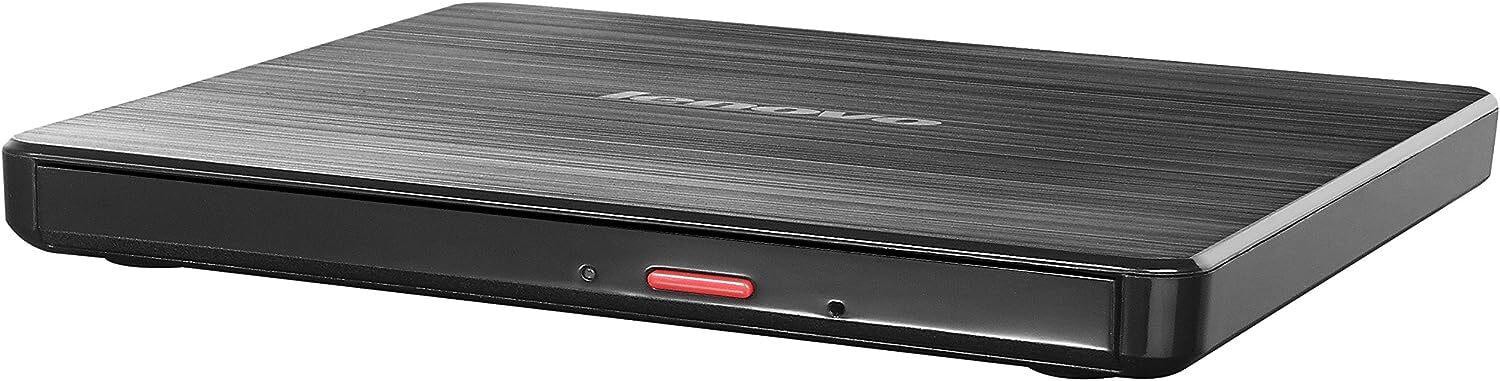
Ähnliche Suchbegriffe für Verbatim-Lenovo-Slim-Externer
Top-Angebote
Produkte zum Begriff Verbatim-Lenovo-Slim-Externer:
-
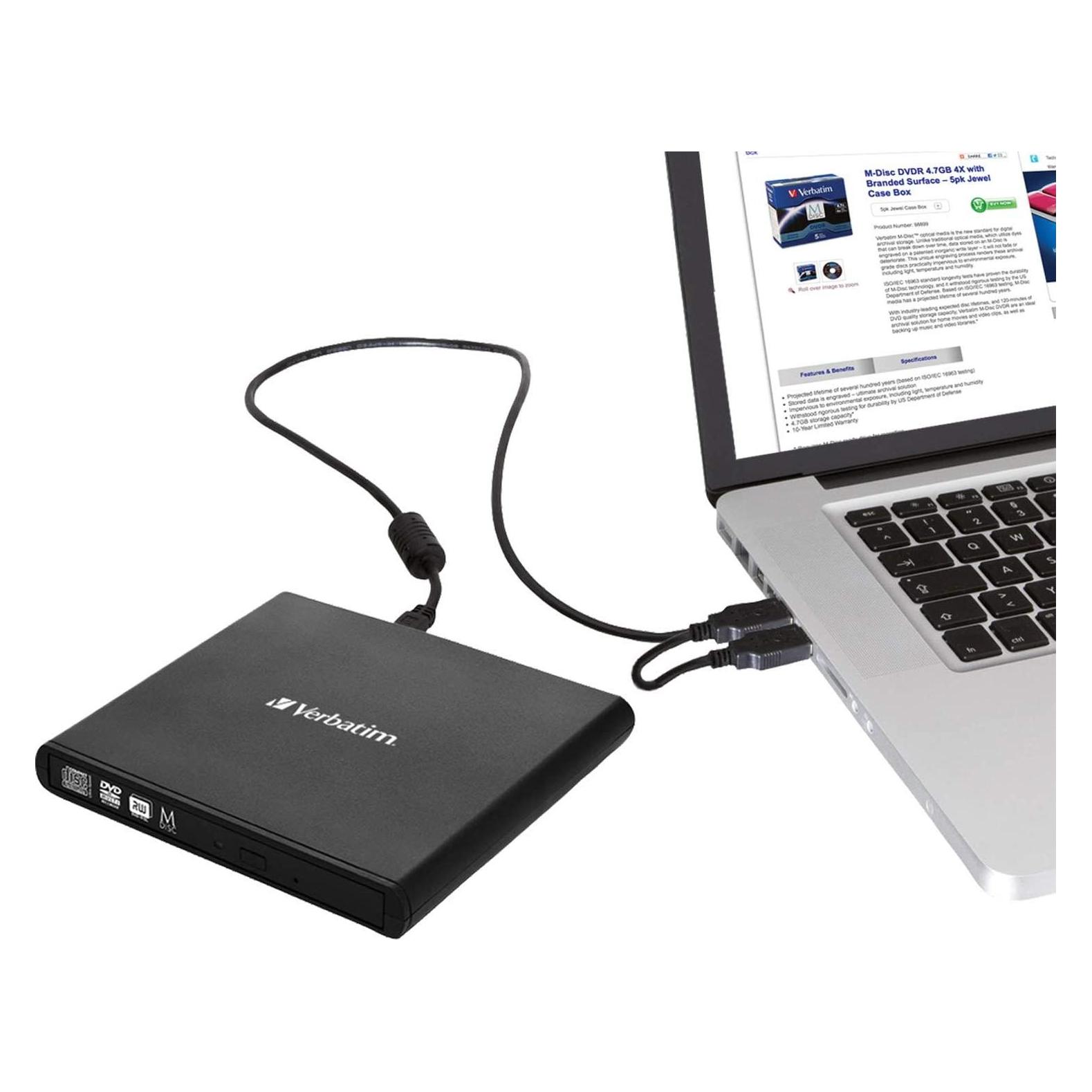
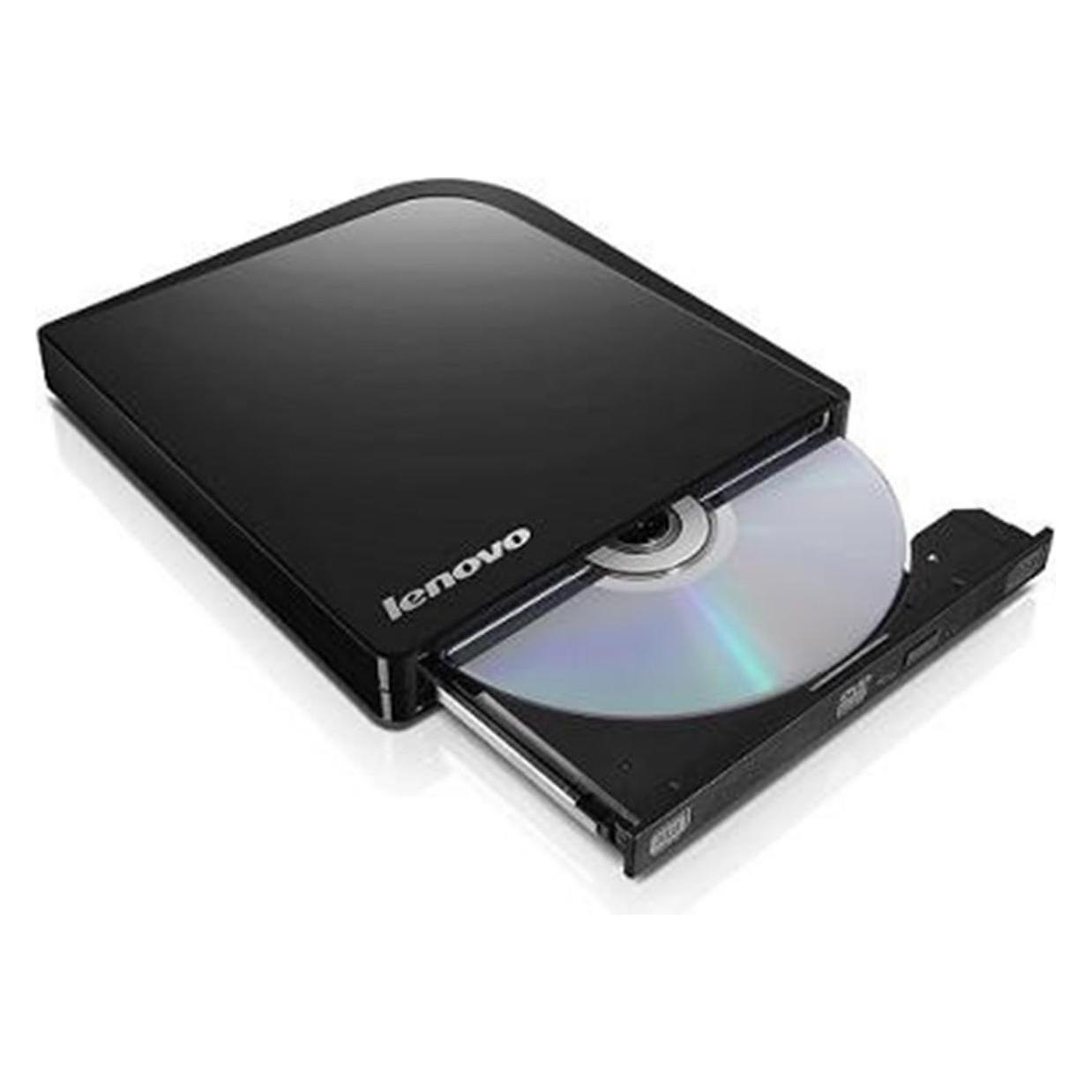
Verbatim Externer Slimline CD-DVD-Brenner (DVD Brenner), Optisches Laufwerk, SchwarzImmer mehr Notebook-Hersteller verbannen die optischen Laufwerke aus ihren Geräten, um diese noch dünner zu machen. Allerdings gehören CDs und DVDs weiterhin zu den am häufigsten verwendeten Medienarten. Verbatim bietet mit diesem externen Slimline CD/DVD-Brenner die Lösung. Dieses kleine Gerät ist die perfekte Ergänzung für das Notebook, Ultrabook oder Netbook. Damit kann man Software installieren oder Backups erstellen. Die Stromversorgung des externen Slimline CD/DVD-Brenners von Verbatim erfolgt über USB, man braucht also keinen sperrigen Adapter. Das Laufwerk ist kaum grösser als eine DVD und passt einfach in die Tasche, so kann man es überall mit hinnehmen.32,44 €*Versand: 0,00 €Sichere Weiterleitung zum Anbieter
-
Verbatim Externer Blu-ray BDXL/DVD-Recorder – Kompakt, leichtDer kompakte und leichte Blu-ray BDXL/DVD-Recorder zeichnet sich durch den zuverlässigen Betrieb aus. Die Stromversorgung erfolgt über den USB-Anschluss, so dass für den Betrieb nur ein einziges Kabel und kein zusätzliches Netzteil ben&310,95 €*Versand: 5,95 €Sichere Weiterleitung zum Anbieter

-
Kann ein externer DVD Brenner auch DVDs abspielen?
Ja, ein externer DVD-Brenner kann in der Regel auch DVDs abspielen. Viele externe DVD-Brenner sind tatsächlich Kombigeräte, die sowohl das Brennen als auch das Abspielen von DVDs ermöglichen. Es ist wichtig sicherzustellen, dass der externe DVD-Brenner mit der entsprechenden Abspielsoftware kompatibel ist, um DVDs erfolgreich abspielen zu können. Einige externe DVD-Brenner können auch Blu-ray-Discs abspielen, aber dies hängt von den spezifischen Funktionen des Geräts ab. Insgesamt bieten externe DVD-Brenner eine praktische Möglichkeit, DVDs nicht nur zu brennen, sondern auch zu genießen. **
-
Was kann ein externer CD/DVD-Brenner alles?
Ein externer CD/DVD-Brenner kann CDs und DVDs brennen, was bedeutet, dass er Daten auf leere Discs schreiben kann. Er kann auch CDs und DVDs lesen, was bedeutet, dass er Daten von bereits beschriebenen Discs lesen kann. Ein externer CD/DVD-Brenner kann auch als externes Laufwerk verwendet werden, um CDs und DVDs abzuspielen. **
-
Wie kann ich mit VidCoder und dem Verbatim External Slimline CD/DVD Writer eine DVD auf meinen PC kopieren?
Um eine DVD mit VidCoder und dem Verbatim External Slimline CD/DVD Writer auf deinen PC zu kopieren, musst du zuerst VidCoder auf deinem PC installieren. Dann öffne VidCoder und wähle die Option "Quelle hinzufügen", um die DVD auszuwählen. Wähle den gewünschten Ausgabeordner und das Ausgabeformat aus und klicke auf "Start", um den Kopiervorgang zu starten. Stelle sicher, dass der Verbatim External Slimline CD/DVD Writer mit deinem PC verbunden ist und dass eine leere DVD eingelegt ist, um die kopierte DVD zu brennen. **
-
Was ist das Problem mit dem externen und internen DVD-Brenner von Verbatim?
Es gibt keine spezifischen Informationen über Probleme mit den externen und internen DVD-Brennern von Verbatim. Es ist möglich, dass es gelegentlich zu technischen Problemen oder Kompatibilitätsproblemen mit bestimmten Geräten oder Software kommen kann, aber dies kann bei allen DVD-Brennern auftreten. Es wird empfohlen, die neuesten Treiber und Firmware-Updates zu installieren und sicherzustellen, dass die Geräte ordnungsgemäß angeschlossen und konfiguriert sind, um mögliche Probleme zu minimieren. **
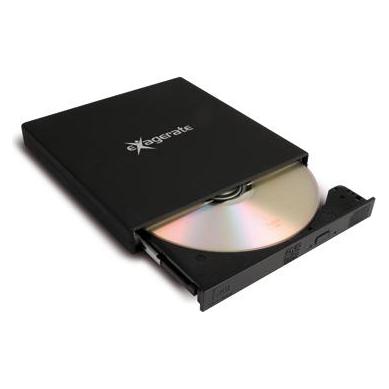

Wie kann ich eine DVD mit einem Lenovo brennen?
Um eine DVD mit einem Lenovo Laptop zu brennen, benötigst du ein DVD-Brennprogramm wie zum Beispiel Nero oder Windows Media Player. Öffne das Brennprogramm, lege eine leere DVD in das DVD-Laufwerk ein und folge den Anweisungen des Programms, um die gewünschten Dateien auf die DVD zu brennen. Stelle sicher, dass dein Lenovo Laptop über ein DVD-Brennlaufwerk verfügt und dass du eine leere DVD-R oder DVD+R verwendest. **
Wie öffne ich das DVD-Laufwerk beim Lenovo Notebook?
Um das DVD-Laufwerk bei einem Lenovo Notebook zu öffnen, gibt es normalerweise zwei Möglichkeiten. Die erste Möglichkeit ist, auf den physischen Auswurfknopf am Laufwerk selbst zu drücken. Dieser befindet sich normalerweise auf der Vorderseite des Notebooks. Die zweite Möglichkeit ist, die Tastenkombination "Fn" + "F12" zu drücken, um das Laufwerk über die Funktionstasten zu öffnen. **
Top-Angebote
Produkte zum Begriff Verbatim-Lenovo-Slim-Externer:
-
Verbatim Externer Slimline CD-DVD-Brenner (DVD Brenner), Optisches Laufwerk, SchwarzImmer mehr Notebook-Hersteller verbannen die optischen Laufwerke aus ihren Geräten, um diese noch dünner zu machen. Allerdings gehören CDs und DVDs weiterhin zu den am häufigsten verwendeten Medienarten. Verbatim bietet mit diesem externen Slimline CD/DVD-Brenner die Lösung. Dieses kleine Gerät ist die perfekte Ergänzung für das Notebook, Ultrabook oder Netbook. Damit kann man Software installieren oder Backups erstellen. Die Stromversorgung des externen Slimline CD/DVD-Brenners von Verbatim erfolgt über USB, man braucht also keinen sperrigen Adapter. Das Laufwerk ist kaum grösser als eine DVD und passt einfach in die Tasche, so kann man es überall mit hinnehmen.32,44 €*Versand: 0,00 €Sichere Weiterleitung zum Anbieter
-
Was ist ein externer DVD Brenner?
Ein externer DVD-Brenner ist ein Gerät, das es ermöglicht, DVDs außerhalb eines Computers zu brennen. Dies bedeutet, dass der Brenner nicht intern im Computer installiert ist, sondern über eine externe Verbindung wie USB angeschlossen wird. Externe DVD-Brenner sind besonders nützlich für Benutzer, die keine internen Brenner in ihren Computern haben oder die Mobilität benötigen, um DVDs auf verschiedenen Geräten zu brennen. Sie sind in der Regel kompakt und einfach zu transportieren, was sie ideal für den Einsatz unterwegs macht. Externe DVD-Brenner können auch für das Lesen von DVDs verwendet werden, nicht nur zum Brennen. **
-
Wie lautet die korrekte Grammatik für "externer DVD-Brenner" und "DVD-Player"?
Die korrekte Grammatik für "externer DVD-Brenner" und "DVD-Player" ist bereits gegeben. "Externer" ist das Adjektiv, das das Substantiv "DVD-Brenner" näher beschreibt, und "DVD" ist das Substantiv, das das Gerät beschreibt. In ähnlicher Weise ist "DVD" das Substantiv, das das Gerät beschreibt, und "Player" ist das Substantiv, das das Gerät identifiziert. **
-
Kann ein externer DVD Brenner auch DVDs abspielen?
Ja, ein externer DVD-Brenner kann in der Regel auch DVDs abspielen. Viele externe DVD-Brenner sind tatsächlich Kombigeräte, die sowohl das Brennen als auch das Abspielen von DVDs ermöglichen. Es ist wichtig sicherzustellen, dass der externe DVD-Brenner mit der entsprechenden Abspielsoftware kompatibel ist, um DVDs erfolgreich abspielen zu können. Einige externe DVD-Brenner können auch Blu-ray-Discs abspielen, aber dies hängt von den spezifischen Funktionen des Geräts ab. Insgesamt bieten externe DVD-Brenner eine praktische Möglichkeit, DVDs nicht nur zu brennen, sondern auch zu genießen. **
-
Was kann ein externer CD/DVD-Brenner alles?
Ein externer CD/DVD-Brenner kann CDs und DVDs brennen, was bedeutet, dass er Daten auf leere Discs schreiben kann. Er kann auch CDs und DVDs lesen, was bedeutet, dass er Daten von bereits beschriebenen Discs lesen kann. Ein externer CD/DVD-Brenner kann auch als externes Laufwerk verwendet werden, um CDs und DVDs abzuspielen. **
Ähnliche Suchbegriffe für Verbatim-Lenovo-Slim-Externer
-
Verbatim Externer Blu-ray BDXL/DVD-Recorder – Kompakt, leichtDer kompakte und leichte Blu-ray BDXL/DVD-Recorder zeichnet sich durch den zuverlässigen Betrieb aus. Die Stromversorgung erfolgt über den USB-Anschluss, so dass für den Betrieb nur ein einziges Kabel und kein zusätzliches Netzteil ben&310,95 €*Versand: 5,95 €Sichere Weiterleitung zum Anbieter
-
Die große Bibel für Kinder. Kombi-Paket (Buch + DVD)Die große Bibel für Kinder. Kombi-Paket (Buch + DVD) , "Die große Bibel für Kinder" und die DVD mit ausgewählten "Geschichten aus der Bibel für Kinder" im preisgünstigen Kombi-Paket! Die große Bibel für Kinder in der 17. verbesserten und erweiterten Neuauflage! Rundum neu! Wesentliches bleibt gewohnt gut und relevante Geschichten kommen hinzu. Natürlich mit neuen, umwerfenden Illustrationen! Wer in Zukunft "Die große Bibel für Kinder" in die Hand nimmt, wird noch begeisterter sein. Wir haben uns die Mühe gemacht, die Auswahl der Geschichten noch klarer auf die Bedürfnisse in Familie, Kindergarten und Gemeinde abzustimmen. Wer bisher etwa die Geburt von Mose, die Geschichte von der Sturmstillung, das Gleichnis vom verlorenen Schaf oder den Einzug in Jerusalem vermisst hat, kommt hier voll auf seine Kosten. Dieser außerordentlich erfolgreiche Titel, der bereits 2015 mit dem Christlichen Buchpreis für die beste Kinderbibel prämiert wurde, zeichnet sich aus durch die sehr einfühlsame und lebendige Nacherzählung von Tanja Jeschke und die besonders farbenfrohen Illustrationen von Marijke ten Cate, in denen Zwischenmenschliches - Beziehungen und Gefühle - besonders gut sichtbar werden. Mit einem Nachwort für die Erwachsenen. Das hat sich geändert: Als neue Geschichten sind die Sturmstillung und das Gleichnis vom verlorenen Schaf aufgenommen worden. Die Erzählung zu Nehemia ist entfallen. Ergänzt wurde die Berufung Abrahams, die Geschichte von Mose im Körbchen und seine Flucht aus Ägypten, die Freudenfeier nach dem Auszug aus Ägypten, die Salbung von David zum König durch den Propheten Samuel und im Rahmen der Passionserzählung der Einzug Jesu in Jerusalem, sowie der Verrat durch Judas und das Abendmahl. Geschichten aus der Bibel für Kinder Zehn Geschichten aus: 'Die große Bibel für Kinder' werden auf dieser DVD lebendig. Die Zeichentrickfilme, die in ihrer besonderen Qualität, geradewegs aus der 'Sendung mit der Maus' stammen könnten, werden Ihre Kleinen und Sie selbst begeistern. Die Nacherzählung vermittelt die biblischen Geschichten texttreu, anschaulich und einfühlsam. Fröhliche Animationen, leuchtende Farben und die Liebe zum Detail machen diese DVD zu einer spannenden Bibelerfahrung für Kinder ab dem dritten Lebensjahr. , Kraftstoffversorgung > Auto-Tuning & -Styling , Erscheinungsjahr: 202310, Produktform: Kassette, Inhalt/Anzahl: 1, Inhalt/Anzahl: 1, Autoren: Jeschke, Tanja, Illustrator: Ten Cate, Marijke, Vorleser: Jeschke, Mathias, Seitenzahl/Blattzahl: 288, Keyword: Bibel für Kinder; Kinderbibel + DVD; Zeichentrickfilm, Fachschema: Bibel~Heilige Schrift~Schrift, Die (Heilige Schrift)~Bilderbuch, Fachkategorie: Bilderbücher, Altersempfehlung / Lesealter: 18, ab Alter: 4, Warengruppe: HC/Bibelausgaben/Gesangbücher, UNSPSC: 49019900, Warenverzeichnis für die Außenhandelsstatistik: 49019900, Sender’s product category: BUNDLE, Länge: 258, Breite: 231, Höhe: 45, Gewicht: 1598, Produktform: Gebunden, Genre: Geisteswissenschaften/Kunst/Musik,36,95 €*Versand: 0,00 €Sichere Weiterleitung zum Anbieter
-
Wie kann ich mit VidCoder und dem Verbatim External Slimline CD/DVD Writer eine DVD auf meinen PC kopieren?
Um eine DVD mit VidCoder und dem Verbatim External Slimline CD/DVD Writer auf deinen PC zu kopieren, musst du zuerst VidCoder auf deinem PC installieren. Dann öffne VidCoder und wähle die Option "Quelle hinzufügen", um die DVD auszuwählen. Wähle den gewünschten Ausgabeordner und das Ausgabeformat aus und klicke auf "Start", um den Kopiervorgang zu starten. Stelle sicher, dass der Verbatim External Slimline CD/DVD Writer mit deinem PC verbunden ist und dass eine leere DVD eingelegt ist, um die kopierte DVD zu brennen. **
-
Was ist das Problem mit dem externen und internen DVD-Brenner von Verbatim?
Es gibt keine spezifischen Informationen über Probleme mit den externen und internen DVD-Brennern von Verbatim. Es ist möglich, dass es gelegentlich zu technischen Problemen oder Kompatibilitätsproblemen mit bestimmten Geräten oder Software kommen kann, aber dies kann bei allen DVD-Brennern auftreten. Es wird empfohlen, die neuesten Treiber und Firmware-Updates zu installieren und sicherzustellen, dass die Geräte ordnungsgemäß angeschlossen und konfiguriert sind, um mögliche Probleme zu minimieren. **
-
Wie kann ich eine DVD mit einem Lenovo brennen?
Um eine DVD mit einem Lenovo Laptop zu brennen, benötigst du ein DVD-Brennprogramm wie zum Beispiel Nero oder Windows Media Player. Öffne das Brennprogramm, lege eine leere DVD in das DVD-Laufwerk ein und folge den Anweisungen des Programms, um die gewünschten Dateien auf die DVD zu brennen. Stelle sicher, dass dein Lenovo Laptop über ein DVD-Brennlaufwerk verfügt und dass du eine leere DVD-R oder DVD+R verwendest. **
-
Wie öffne ich das DVD-Laufwerk beim Lenovo Notebook?
Um das DVD-Laufwerk bei einem Lenovo Notebook zu öffnen, gibt es normalerweise zwei Möglichkeiten. Die erste Möglichkeit ist, auf den physischen Auswurfknopf am Laufwerk selbst zu drücken. Dieser befindet sich normalerweise auf der Vorderseite des Notebooks. Die zweite Möglichkeit ist, die Tastenkombination "Fn" + "F12" zu drücken, um das Laufwerk über die Funktionstasten zu öffnen. **
* Alle Preise verstehen sich inklusive der gesetzlichen Mehrwertsteuer und ggf. zuzüglich Versandkosten. Die Angebotsinformationen basieren auf den Angaben des jeweiligen Shops und werden über automatisierte Prozesse aktualisiert. Eine Aktualisierung in Echtzeit findet nicht statt, so dass es im Einzelfall zu Abweichungen kommen kann. ** Hinweis: Teile dieses Inhalts wurden von KI erstellt.